Gestiona varias instancias de WP Cerber desde un único panel de control.
English version: Manage multiple WP Cerber instances from one dashboard
Breve introducción a una tecnología de gestión remota de sitios web disponible desde WP Cerber Security 8.0.
¿Cómo funciona?
La tecnología Cerber.Hub le permite administrar los complementos de WP Cerber, supervisar la actividad y actualizar los complementos instalados en varios sitios web con tecnología WordPress desde un único sitio web central de WordPress, denominado sitio web principal.
Para activar esta tecnología, debe habilitar el modo de sitio web principal en el sitio web que vaya a utilizar como consola de administración central, y el modo administrado en todos los sitios web que desee conectar al sitio web principal para administrarlos de forma remota.
Primeros pasos en el sitio web principal
Para empezar a usar Cerber.Hub, ve a la página de administración de Cerber.Hub en el sitio web principal y haz clic en "Habilitar modo de sitio web principal" . Una vez hecho esto, podrás añadir sitios web gestionados mediante un token de acceso secreto generado en dichos sitios.
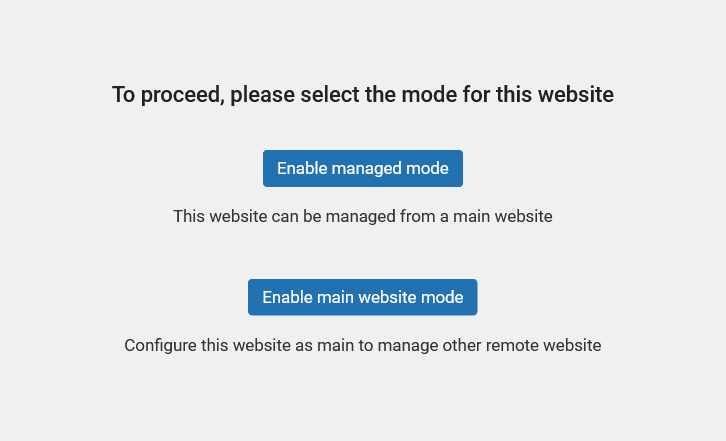
Enabling Cerber.Hub for WordPress
Agregar sitios web administrados
Para conectar un sitio web que desea administrar de forma remota al sitio web principal, debe habilitar el modo administrado en dicho sitio. En el sitio web administrado, acceda a la página de administración de Cerber.Hub y haga clic en «Habilitar modo administrado» . Durante la activación del modo administrado, se genera un token de acceso secreto único que se guarda en la base de datos del sitio web administrado. Mantenga este token en secreto.
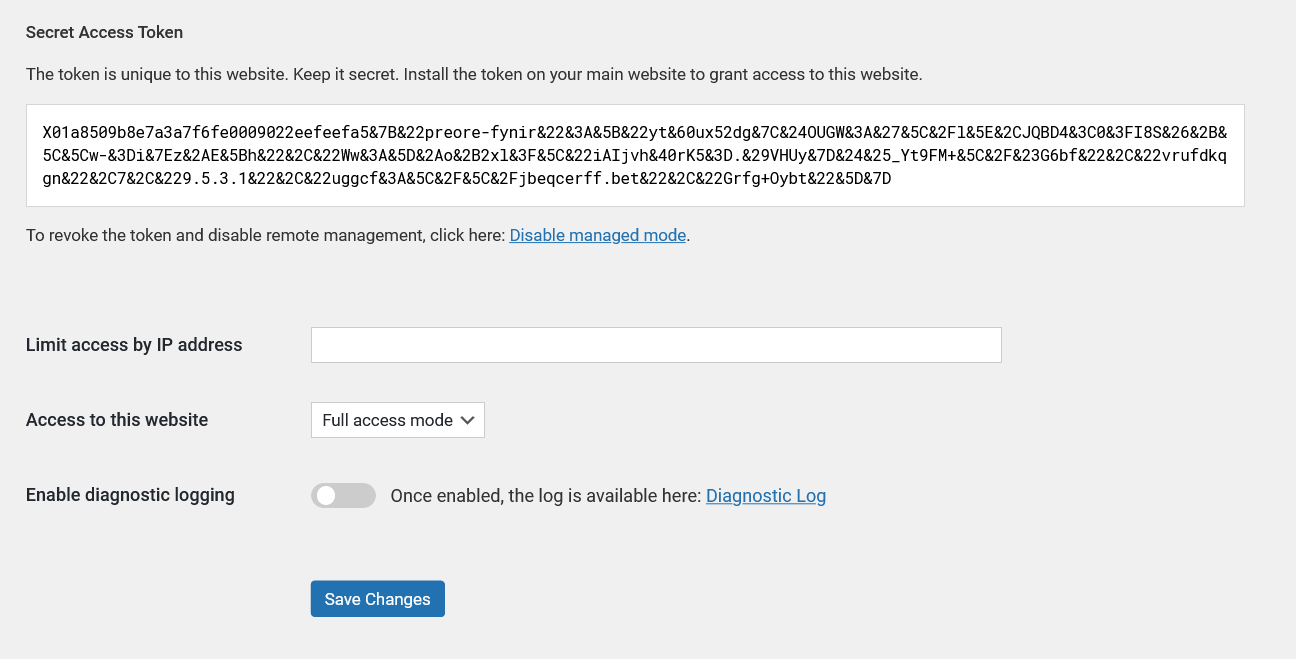
Secret access token is used to for connecting a managed website to a main website
Una vez generado el token, cópielo al portapapeles, acceda al sitio web principal, abra la página de administración de Cerber.Hub y haga clic en el botón Agregar en la página de administración Mis sitios web . Pegue el token en la ventana emergente Agregar un sitio web remoto .
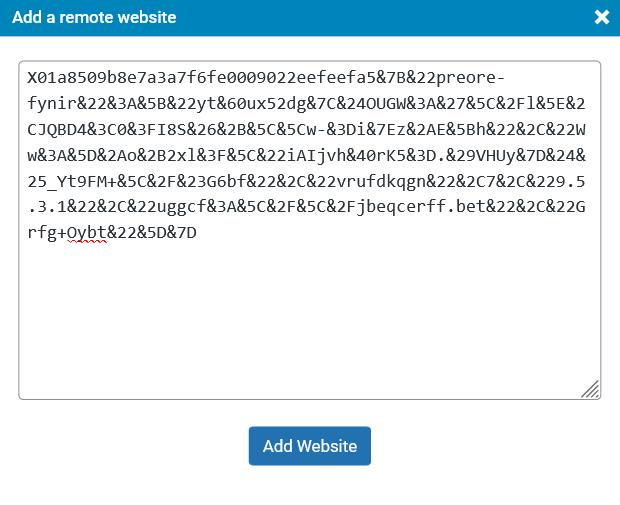
Adding a managed WordPress-powered website on the main Cerber.Hub website
Administra sitios web de forma remota
Una vez que hayas conectado tus sitios web gestionados al sitio web principal, podrás alternar fácilmente entre ellos con un solo clic en el menú de navegación superior de la barra de administración o haciendo clic en el nombre del sitio web gestionado en la página de administración " Mis sitios web ". Tras cambiar a un sitio web gestionado, utiliza el menú y los enlaces de administración de WP Cerber. Para volver al sitio web principal, haz clic en el icono "X" situado a la derecha de la barra de administración.
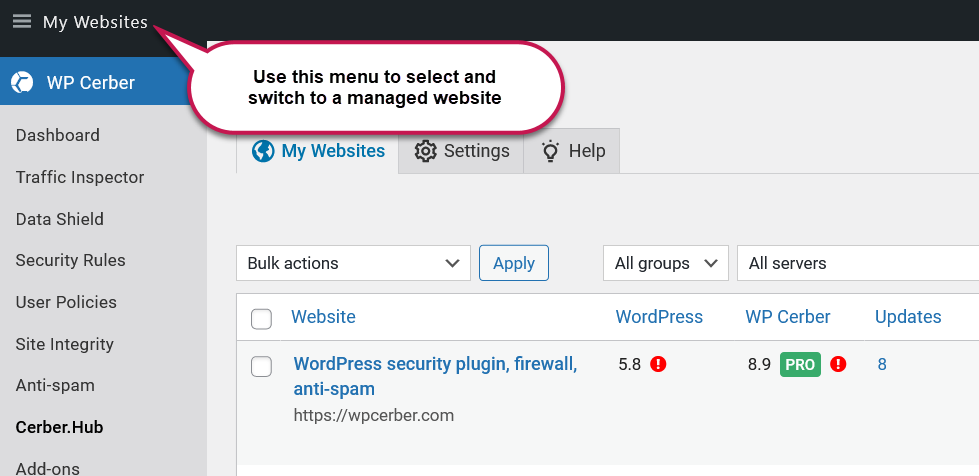
Switching between managed websites on Cerber.Hub
Nota: cuando se administra un sitio web remoto, el color de la barra de administración es azul y el menú de administración vertical de WordPress en el sitio web principal aparece atenuado.
Cómo restringir la administración remota mediante una dirección IP
Si conoce la dirección IP de su sitio web principal y esta es estática, puede introducirla en el campo "Limitar el acceso por dirección IP" de la página de administración de Cerber.Hub en un sitio web gestionado. Si desconoce la dirección IP, siga estos pasos para averiguarla.
- Cambiar a un sitio web administrado en el sitio web principal.
- Ve a la página de administración de Herramientas, haz clic en la pestaña Diagnóstico.
- La dirección IP del sitio web principal se muestra en el campo "La dirección IP del sitio web principal se detecta como" en la sección Información del sistema .
- Introduzca esta dirección IP en el sitio web administrado como se describe anteriormente.
Una nota de seguridad
Todos los tokens de acceso secretos se almacenan en las bases de datos del sitio web principal y de los sitios web gestionados sin cifrar (en texto plano). Guarde una copia de seguridad de sus sitios web en un lugar seguro y de confianza.
Limitaciones
Actualmente, la versión gratuita del plugin en un sitio web administrado está limitada al modo de solo lectura, lo que significa que no se pueden modificar los ajustes del plugin de forma remota, salvo actualizar plugins e instalar claves de licencia para WP Cerber Professional . Sin embargo, no hay límite en el número de sitios web administrados.
Preguntas que usted pueda tener
¿Cuántos sitios web se pueden gestionar desde un sitio web principal?
Técnicamente, no hay límite. El límite real depende de la potencia del servidor donde se aloja tu sitio web principal.
¿Permite el modo gestionado administrar todos los ajustes del sitio?
No, no lo hace. Por el momento, Cerber.Hub solo admite la gestión de la configuración de WP Cerber.
¿Puede cualquier persona que tenga mi token de acceso acceder al panel de control de mi WordPress?
No, no es posible en absoluto, ya que ni los algoritmos de administración remota de Cerber.Hub ni el propio WordPress lo admiten.
¿Qué debo hacer si un token de acceso se ve comprometido?
Debes volver a habilitar el modo administrado en el sitio web. Esto invalida el token comprometido y genera uno nuevo. Una vez hecho esto, elimina el sitio web con el token comprometido del sitio web principal y agrégalo nuevamente usando el token de acceso secreto recién generado.
¿Dónde se almacenan los tokens de acceso?
Todos los tokens de acceso de seguridad se almacenan en las bases de datos de los sitios web principales y gestionados, y nunca se transmiten por Internet sin cifrar, excepto en el momento en que se añade un token a un sitio web principal.
¿Puedo abrir varios sitios web gestionados diferentes en varias pestañas del navegador?
No, solo puedes administrar un sitio web a la vez en el mismo navegador. Usa acciones masivas para ejecutar una tarea en varios sitios web simultáneamente.
Solución de problemas
Si al intentar cambiar a un sitio web administrado se produce un error, esto puede deberse a varios motivos. Active el registro de diagnóstico tanto en el sitio web principal como en el administrado para obtener más información. Puede consultar el registro de diagnóstico en la página de administración de Herramientas . A continuación, se muestra una lista de los problemas de conectividad más comunes.
- Un plugin de seguridad en el sitio web administrado está interfiriendo con el plugin WP Cerber.
- Una directiva de seguridad en el archivo .htaccess del sitio web administrado está bloqueando las solicitudes entrantes.
- Un cortafuegos o un servicio proxy (como Cloudflare) está filtrando las solicitudes del sitio web principal al administrado.
- La dirección IP del sitio web principal está bloqueada o en la lista negra de acceso del sitio web administrado.
- Se ha vuelto a habilitar el modo gestionado en el sitio web remoto, lo que invalida el token de acceso de seguridad guardado en el sitio web principal.
- El modo administrado se ha desactivado en el sitio web remoto.
- La dirección IP del sitio web principal no coincide con la configurada en los ajustes del sitio web administrado.
- El plugin WP Cerber ha sido desactivado en el sitio web administrado.
- El servidor remoto que aloja el sitio web administrado está redirigiendo las solicitudes entrantes a otro sitio web.
- Se ha cambiado el nombre de dominio del sitio web administrado.
- El certificado SSL del sitio web administrado ha caducado o no es válido.
- No existe conectividad de red entre el servidor principal del sitio web y el servidor donde se aloja el sitio web administrado.
- El servidor remoto está caído.
WP Cerber Security 8.6.3
¿Qué es RID y cómo se utiliza?

I'm a team lead in Cerber Tech. I'm a software & database architect, WordPress - PHP - SQL - JavaScript developer. I started coding in 1993 on IBM System/370 (yeah, that was amazing days) and today software engineering at Cerber Tech is how I make my living. I've taught to have high standards for myself as well as using them in developing software solutions.