
I migliori plugin di WordPress per l'autenticazione a due fattori
Desideri aggiungere un ulteriore livello di sicurezza al tuo sito web e agli account amministratore? L'autenticazione a due fattori ti permette di utilizzare il tuo telefono cellulare per verificare la tua identità prima di accedere al tuo sito WordPress.
English version: Best WordPress Plugins for Two-Factor Authentication
Ricordare login e password per ogni sito web può essere un compito arduo. Anche se memorizzi tutte le tue password in un gestore di password, non sarai in grado di proteggerle completamente. Ad esempio, la password può essere rubata quando accedi a connessioni non protette, come le reti Wi-Fi pubbliche.
Se hai avuto brutte esperienze in merito, allora devi capire la necessità di un modo efficace per proteggere i tuoi dati di accesso e le password per i diversi account. Questo vale per quasi tutto. Non vuoi che la tua email, i tuoi social media, i tuoi siti web e soprattutto i tuoi conti bancari vengano hackerati. Potrebbero distruggere la tua reputazione online e finire per trovarti ad affrontare gravi problemi.
Allo stesso modo, se hai più siti web e lavori sempre online, è necessario utilizzare qualcosa che ti permetta di gestire tutto in modo ottimale. Se gestisci un sito WordPress per te o per un cliente, dovrai trovare un modo per proteggerlo adeguatamente da hacker e altre potenziali minacce. Pertanto, è ragionevole disporre di un ulteriore livello di protezione per i tuoi account di amministrazione.
Il meccanismo di autenticazione a due fattori ti consente di proteggere i tuoi account WordPress utilizzando uno speciale plugin di autenticazione. Ti permetterà di utilizzare il tuo cellulare per accedere al pannello di amministrazione di WordPress e, anche se login e password sono pubblici, nessuno potrà accedere al tuo sito web.
Sebbene WP Cerber Security disponga di una funzionalità avanzata di autenticazione a due fattori , diamo un'occhiata più da vicino ad alcuni plugin WordPress gratuiti e a pagamento per l'autenticazione a due fattori.
Plug-in Google Authenticator
Non c'è dubbio che Google Authenticator sia uno dei plugin di autenticazione a due fattori più popolari oggi disponibili. Ma non fatevi confondere: Google Authenticator è in realtà il nome di un'applicazione mobile e il plugin prende il nome da essa.
Se possiedi uno smartphone, il plugin ti permetterà di proteggere il tuo sito web WordPress nel modo più pratico possibile. Puoi proteggere il tuo sito web utilizzando l'app mobile Google Authenticator per Android, iPhone e Blackberry.
Il requisito dell'autenticazione a due fattori può essere abilitato per ogni singolo utente. Puoi abilitarlo per il tuo account amministratore, ma accedere normalmente anche con account con privilegi inferiori.
Link al plugin: https://wordpress.org/plugins/google-authenticator/
- Pro: Plugin gratuito e applicazione mobile gratuita
- Contro: è necessario utilizzare uno smartphone connesso a Internet e installare l'applicazione mobile, è necessario configurare manualmente il plugin per ogni utente, mancanza di supporto
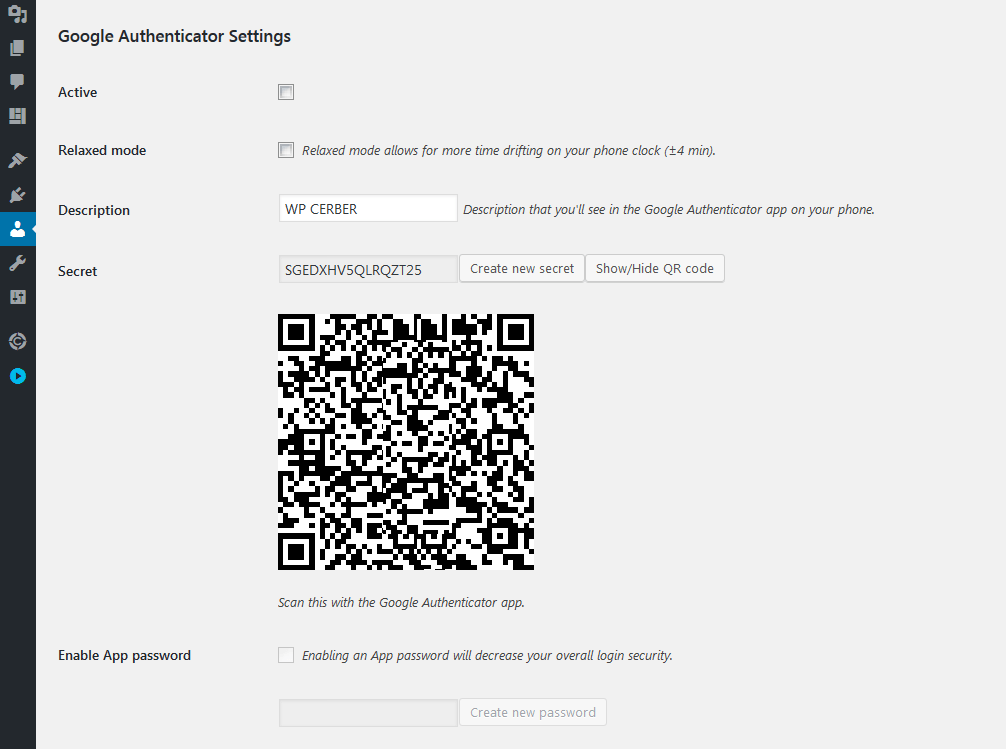
Google Authenticator for your WordPress blog must be configured per user base on a user profile page
Come utilizzare il plugin Google Authenticator
Se sei pronto a utilizzare Google Authenticator sul tuo sito web WordPress, non devi far altro che installare e attivare il plugin. Per visualizzare le impostazioni del plugin, vai su "Utente" e poi su "Il tuo profilo". Qui troverai un'opzione per impostare una chiave segreta o un codice QR. Dopo aver impostato la chiave o il codice, dovrai scaricare l'app gratuita Google Authenticator sul tuo telefono e inserire la chiave o il codice QR. Dopo aver inserito il codice o la chiave, potrai collegare l'app al tuo sito web.
Dopo aver impostato tutto questo, ogni volta che effettuerai l'accesso, dovrai aprire l'app e inserire la parola chiave fornita entro il tempo previsto. In questo modo, potrai proteggere il tuo sito web nel modo migliore possibile.
Plug-in di autenticazione a due fattori Duo
L'autenticazione a due fattori Duo è un altro ottimo plugin che dovresti provare. Aggiungerà un ulteriore livello di verifica al tuo WordPress utilizzando diversi metodi. Puoi usare il tuo smartphone per proteggere il tuo sito web e sarai l'unico ad accedervi utilizzando questo potente strumento. Tutto ciò che devi fare è installare il plugin Duo e registrarti gratuitamente sul sito web di Duo: https://duo.com . L'applicazione mobile Duo opzionale funziona su Apple iOS, Google Android, BlackBerry, Palm, Windows Phone 7, Windows Mobile 8.1 e 10 e J2ME/Symbian.
Il servizio Duo offre diverse modalità di autenticazione a due fattori sul tuo WordPress:
- Autenticazione con un tocco tramite l'app mobile di Duo (il nostro modo più rapido e semplice per autenticarsi)
- Codici di accesso monouso generati dall'app mobile di Duo (funzionano anche in assenza di copertura cellulare)
- Codici di accesso monouso inviati a qualsiasi telefono abilitato agli SMS (funzionano anche in assenza di copertura cellulare)
- Richiamata telefonica a qualsiasi telefono (cellulare o fisso!)
- Codici di accesso monouso generati da un token hardware conforme a OATH (se ti senti un po' vecchio stile)
Link al plugin: https://wordpress.org/plugins/duo-wordpress/
- Pro: È possibile abilitare l'autenticazione a due fattori per ruoli specifici. Messaggi SMS opzionali per l'invio dei codici di verifica. Plugin gratuito, applicazione mobile gratuita.
- Contro: Soluzione a pagamento se si utilizza il plugin per più di 10 utenti sui propri siti web.
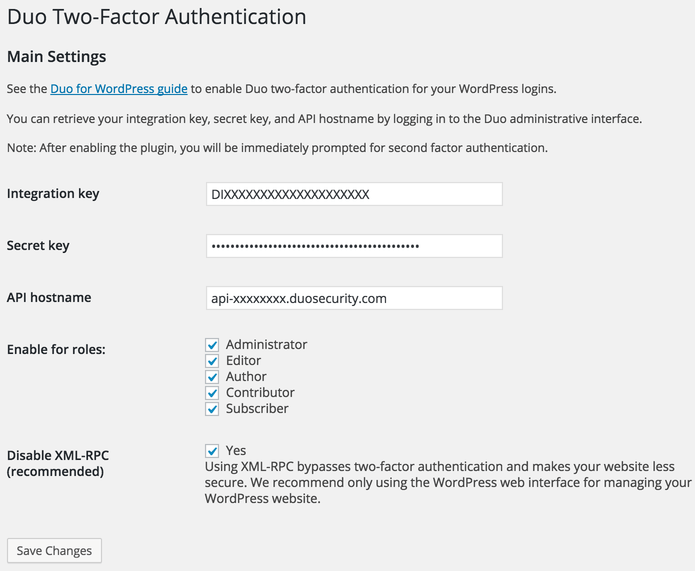
Duo Two-Factor Authentication plugin settings
Come utilizzare il plugin Duo Two-Factor Authentication
Innanzitutto, dovrai installare il plugin e attivarlo. Inoltre, dovrai scaricare anche l'app mobile, scaricabile qui: https://duo.com/product/trusted-users/two-factor-authentication/duo-mobile . Quindi, dovrai creare un account sul sito web di Duo Security per ricevere le chiavi di sicurezza. Quando accedi al tuo sito web, verrai indirizzato a un'altra pagina per l'accesso. Ti verrà chiesto di scegliere il metodo di autenticazione corretto. Ti verranno fornite diverse opzioni per l'autenticazione: puoi utilizzare l'app mobile, i codici di accesso monouso generati dall'app, la chiamata telefonica a qualsiasi numero, i codici di accesso monouso via SMS e il codice di accesso monouso generato da un token hardware conforme a OATH. È il modo migliore per proteggere il tuo sito web da tutte le potenziali minacce. Dopo aver selezionato il metodo di autenticazione desiderato, potrai accedere al tuo sito web.
miniOrange – plugin di autenticazione a due fattori
Con il plugin di autenticazione a due fattori miniOrange, puoi impostare la sicurezza del tuo sito web senza problemi. È semplice da configurare e supporta l'autenticazione tramite Google Authenticator.
Link al plugin: https://wordpress.org/plugins/miniorange-2-factor-authentication/
- Pro: Plugin gratuito, molteplici metodi di autenticazione, tre applicazioni mobili: Authy, Google Authenticator, miniOrange Authenticator
- Contro: Richiede la registrazione sul sito web miniOrange, la versione gratuita è disponibile solo per un utente, mancanza di supporto per la versione gratuita
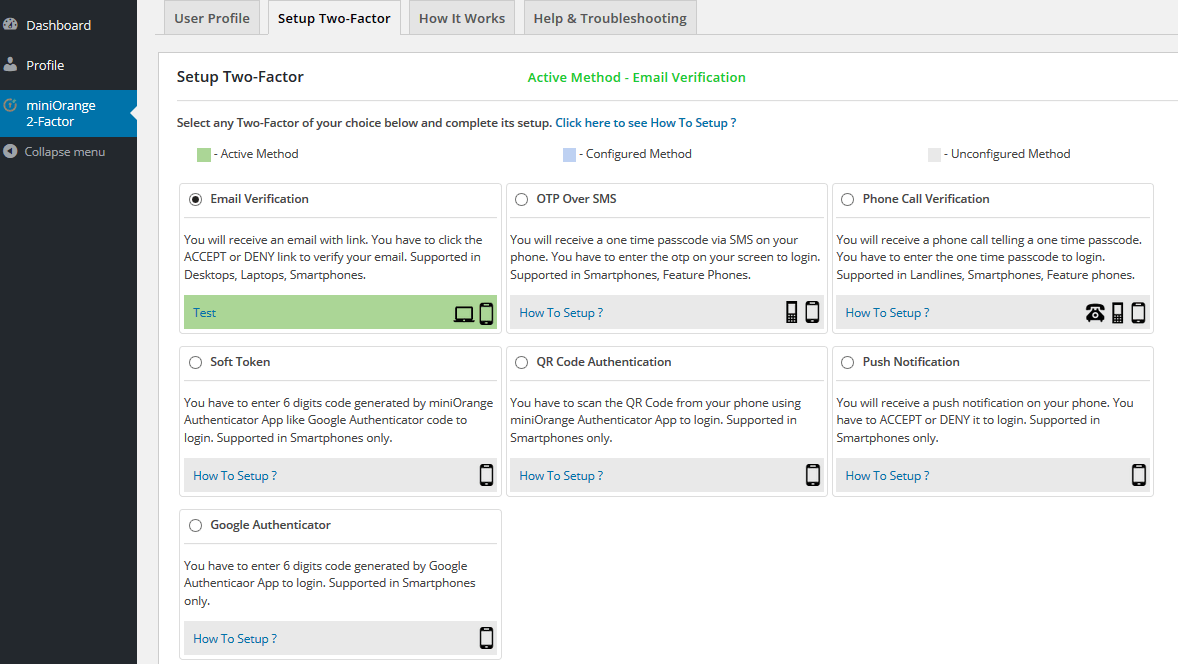
Google Authenticator – Two Factor Authentication by miniOrange
Come utilizzare il plugin
È facile da configurare e autentica gli utenti tramite SMS, messaggi push, ID dispositivo o codice QR. È necessario installare e attivare il plugin. Successivamente, sarà necessario registrarsi e verificare la propria email. Sono disponibili diverse opzioni di autenticazione. È possibile utilizzare il metodo di autenticazione QR e quindi scansionare il codice QR dall'app Mini Orange Authenticator. Questa soluzione offre la soluzione migliore per proteggere il tuo sito web in modo semplice.
Autenticazione a due fattori – Plugin Clockwork SMS
Un altro strumento facile da usare per proteggere il tuo sito web è Clockwork SMS. Se non hai uno smartphone e vuoi proteggere il tuo sito web nel miglior modo possibile, puoi utilizzare questo plugin. Offre l'autenticazione a due fattori tramite SMS, quindi puoi usare qualsiasi telefono cellulare.
Link al plugin: https://wordpress.org/plugins/clockwork-two-factor-authentication/
- Pro: non richiede uno smartphone, funziona senza Internet utilizzando messaggi SMS per inviare codici di verifica.
- Contro: soluzione a pagamento, il plugin è obsoleto (non è stato aggiornato da oltre 2 anni)
Come utilizzare il plugin
È semplice e facile da usare. Tutto quello che devi fare è installare il plugin e attivarlo. Tuttavia, dopo averlo attivato, dovrai ottenere una chiave API dal sito Clockwork. Dopo aver configurato tutto, dovrai procedere e potrai usarlo per proteggere il tuo WordPress. E non hai necessariamente bisogno di uno smartphone per usare questo plugin. Tuttavia, dovrai spendere un po' di soldi per ricevere i messaggi sul tuo telefono ogni volta che effettui l'accesso. Può essere la scelta migliore per tutti coloro che desiderano utilizzarlo e per coloro che non hanno uno smartphone, ma ha un costo.
Plugin Rublon
Rublon è anche uno dei migliori plugin WordPress per l'autenticazione a due fattori e ti fornirà la soluzione migliore. Dispone di una dashboard dedicata che ti permetterà di configurarlo. Tuttavia, puoi proteggere un solo utente per account e ti fornirà diverse opzioni nella dashboard.
Collegamento al plugin: https://wordpress.org/plugins/rublon/
- Pro: Plugin gratuito e applicazione mobile gratuita, interfaccia intuitiva
- Contro: gratuito per un solo utente su un sito web, nessun supporto per la verifica tramite SMS
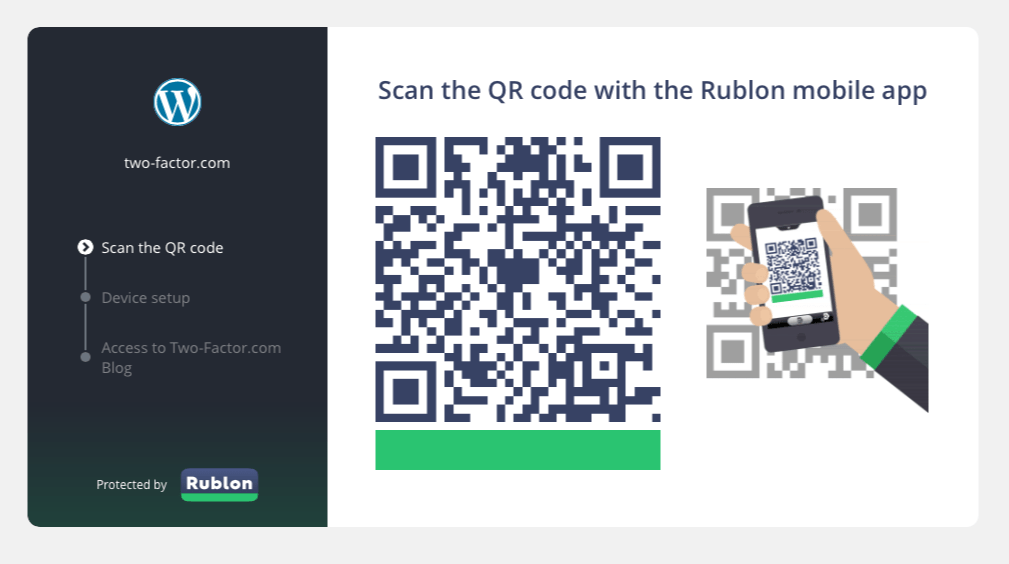
Rublon two-factor authentication plugin for WordPress
Come utilizzare il plugin
Anche la configurazione di questo plugin è semplice. Innanzitutto, dovrai registrarti sul sito ufficiale del plugin e poi scaricare l'app. L'app sarà in grado di scansionare anche un codice a barre. Dopodiché, dovrai installare e attivare il plugin sul tuo sito web. Troverai un'opzione per impostare il dispositivo che desideri utilizzare per l'autenticazione. Una volta impostato il dispositivo, potrai utilizzarlo correttamente. Ora, quando accederai al tuo sito web, potrai utilizzare il tuo telefono, scansionare e accedere.
Tuttavia, se desideri impostare l'autenticazione a due fattori per più utenti, dovrai passare alla versione premium di questo plugin.
Plug-in Authy
Authy è un altro ottimo plugin che puoi utilizzare per proteggere il tuo sito web con l'autenticazione a due fattori. È più facile da configurare e ti aiuterà a semplificare notevolmente la vita. Diamo un'occhiata alla procedura di configurazione per il tuo sito web WordPress.
Link al plugin: https://wordpress.org/plugins/authy-two-factor-authentication/
- Pro: facile da installare, interfaccia intuitiva, verifica opzionale tramite SMS
- Contro: Soluzione a pagamento, avrai solo 100 autenticazioni al mese gratuite, mancanza di supporto per la versione gratuita, per attivare il servizio ogni utente deve inviare il proprio numero di cellulare sul sito web di Authy.
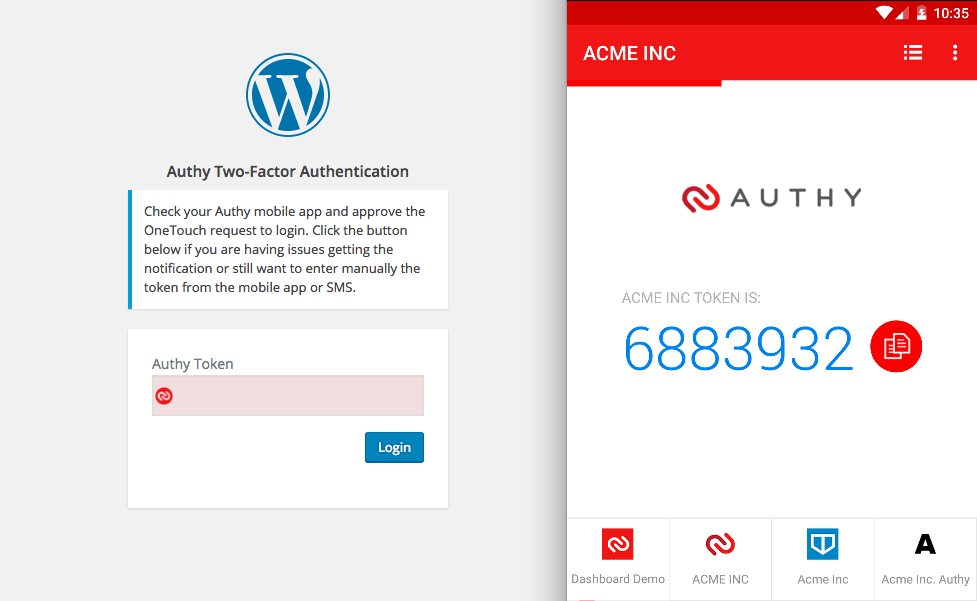
Authy two-factor authentication plugin has a user friendly interface
Come utilizzare il plugin Authy
Se hai selezionato Authy come strumento di autenticazione a due fattori, dovrai installare il plugin e attivarlo sul tuo sito WordPress. Una volta fatto, dovrai installare l'app Authy sul tuo smartphone e registrarti per creare un account Authy. Dopodiché, dovrai inserire una chiave API dal tuo account, dopodiché potrai controllare le impostazioni e applicare i ruoli per l'autenticazione.
Dopodiché, dovrai aggiungere i numeri di telefono degli utenti per i quali desideri abilitare l'autenticazione. Verrà inviato un codice o un token specifico al tuo telefono quando tenti di accedere al tuo sito web. Inserisci quel token specifico e potrai accedere correttamente.
Plug-in OpenID
Quando si tratta di utilizzare OpenID, è importante sapere che si tratta di un modo semplice per trovare una soluzione migliore per proteggere il proprio sito web. Sarà possibile accedere al proprio sito web con OpenID. Ciò significa che, se si utilizzano servizi come Google+, Yahoo, Flickr, WordPress.com, sarà possibile utilizzare questo plugin.
Collegamento al plugin: https://wordpress.org/plugins/openid/
- Pro: Non è necessaria alcuna applicazione mobile
- Contro: devi avere un account su qualsiasi provider OpenID come Google+, Yahoo, Flickr, WordPress.com
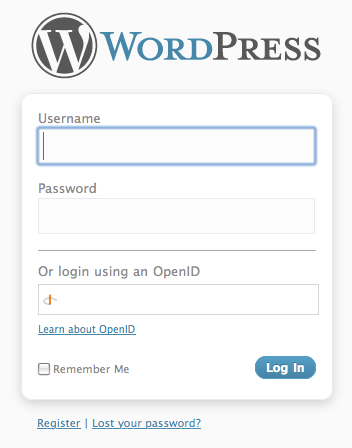
The OpenID plugin allows users to authenticate to websites without using passwords
Come utilizzare il plugin
Usare OpenID è semplice e non presenta particolari problemi. Dovrai installare e attivare il plugin. Dopodiché, dovrai andare su "Utenti". Vedrai l'opzione "I tuoi OpenID" e dovrai controllarne le impostazioni. Potrai aggiungere i tuoi account OpenID in quella sezione specifica, che ti permetterà di utilizzare i tuoi account social con il tuo sito web. Questo renderà le cose più semplici e sicure.
Tuttavia, l'utilizzo di questo plugin presenta un problema. Anche se hai impostato gli ID con il tuo sito WordPress, sarai comunque in grado di accedere al tuo sito con nome utente e password. Quindi, se cerchi un livello di sicurezza elevato, questo plugin non sarà adatto.
Ma che fine ha fatto Clef?
Beh, non c'è dubbio che Clef fosse una delle migliori opzioni per quanto riguarda l'utilizzo di plugin WordPress per l'autenticazione a due fattori. Tuttavia, ci sono brutte notizie per tutti gli utenti che attualmente utilizzano il plugin Clef. Se non lo sapete, sappiate che il plugin Clef cesserà di funzionare il 6 giugno 2017. Inoltre, il plugin non è più disponibile per il download e non verranno rilasciati aggiornamenti. Quindi, Clef è sparito per sempre . Sarebbe stata un'opzione migliore, ma ci sono pochi altri plugin per l'autenticazione a due fattori per WordPress che potete utilizzare. Stanno chiudendo il loro prodotto Clef, quindi potete trovare altre soluzioni.
Qual è la migliore alternativa a Clef?
Se stai cercando i migliori plugin per l'autenticazione a due fattori, puoi sempre dare un'occhiataa Google Authenticator o Authy , menzionati sopra. Queste sono in realtà delle ottime scelte se stai attualmente utilizzando il plugin Clef. Se non hai mai utilizzato nessuno di questi plugin prima, puoi usare Two-factor, Google Authenticator e Authy. Puoi anche usare Rublon e OpenID, ma presentano alcuni svantaggi. Puoi sempre dare un'occhiata alle versioni gratuite per vedere come funziona. Devi selezionare quella che ti permetterà di proteggere il tuo sito web e ti fornirà il percorso migliore e più sicuro per accedervi.
Quali sono gli svantaggi dell'utilizzo di plugin di autenticazione a due fattori?
Sebbene alcuni dei plugin recensiti aumenteranno la tua tranquillità, controlla tutti i punti seguenti prima di decidere di utilizzare l'autenticazione a due fattori per il tuo WordPress
- Lo svantaggio principale è la necessità di utilizzare un'applicazione mobile che deve essere installata su uno smartphone, oltre a una connessione Internet se si decide di utilizzare un plugin gratuito come Google Authenticator .
- Il modo più semplice, senza usare un'applicazione mobile e uno smartphone connesso a Internet, richiede del denaro per pagare i messaggi SMS in uscita che verranno recapitati ai telefoni cellulari
- Tutti gli utenti del tuo sito web devono fornirti i loro numeri di cellulare per ottenere i codici di verifica.
- Se hai perso il telefono, non potrai effettuare l'accesso.
- Nessuno dei plugin menzionati è un plugin di sicurezza e non protegge un sito web dagli attacchi brute-force alle password degli utenti tramite l'interfaccia XML-RPC, abilitata di default in WordPress. Pertanto, è comunque necessario utilizzare una protezione brute-force come quella fornita dal plugin WP Cerber .
Development version 8.5.9.1
WP Cerber Security 8.6

I'm a team lead in Cerber Tech. I'm a software & database architect, WordPress - PHP - SQL - JavaScript developer. I started coding in 1993 on IBM System/370 (yeah, that was amazing days) and today software engineering at Cerber Tech is how I make my living. I've taught to have high standards for myself as well as using them in developing software solutions.