
Come bloccare l'invio di moduli spam sul tuo WordPress
Abilita la protezione antispam per i moduli WordPress con il motore anti-bot Cerber e blocca l'invio di moduli da paesi specifici
English version: How to stop spam form submissions on your WordPress
WP Cerber Security ti consente di proteggere tutti i moduli di contatto di un sito web. Il motore antispam è compatibile con praticamente qualsiasi modulo. Testato con Caldera Forms, Gravity Forms, Contact Form 7, Ninja Forms, Formidable Forms, Fast Secure Contact Form, Contact Form di WPForms e WooCommerce Forms.
Il motore anti-spam di WP Cerber è un'ottima alternativa al reCAPTCHA di Google.
Abilitazione del motore antispam
Per abilitare la protezione antispam, vai alla pagina di amministrazione del plugin Anti-spam e abilita Proteggi tutti i moduli sul sito web con il motore di rilevamento bot .
Nella maggior parte dei casi, la protezione anti-spam funziona correttamente con le impostazioni predefinite. Tuttavia, come soluzione professionale, Cerber offre diverse opzioni per ottimizzare i suoi algoritmi anti-spam.
Invio di moduli di blocco da paesi specifici
La versione professionale di WP Cerber consente di configurare un set di regole GEO che consentono di autorizzare o bloccare l'invio di moduli da un elenco configurabile di Paesi. Se si desidera contattare solo persone di diversi Paesi, questa è la soluzione giusta. Scarica la versione professionale di WP Cerber qui . Tieni presente che queste impostazioni interessano tutti i moduli del tuo sito web, ad eccezione del modulo di registrazione standard di WordPress. Per creare l'elenco dei Paesi:
- Vai alla pagina di amministrazione delle Regole di sicurezza e clicca sulla scheda Paesi .
- Fare clic su Invia moduli.
- Crea un elenco di paesi cliccando sul nome del paese nella finestra di sinistra. I paesi selezionati vengono elencati nella finestra di destra. Per rimuovere un paese dall'elenco, clicca sul nome del paese nella finestra di destra.
- Una volta creato l'elenco, impostane il tipo. Se desideri bloccare l'invio di moduli dall'elenco di paesi selezionato, clicca su " I paesi selezionati non sono autorizzati a inviare moduli, gli altri paesi sono autorizzati a farlo". Se desideri consentire l'invio di moduli, clicca sulla seconda opzione " I paesi selezionati sono autorizzati a inviare moduli, gli altri paesi non sono autorizzati a farlo ".
- Fare clic sul pulsante Salva tutte le regole .
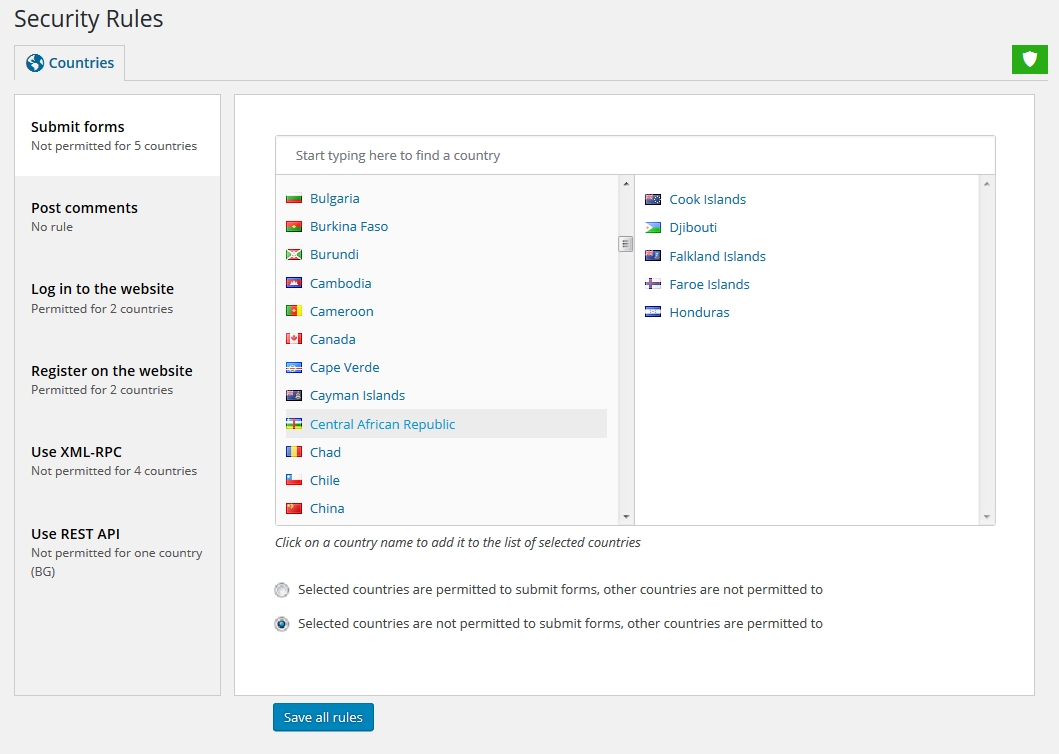
Restrict form submissions on WordPress with country GEO rules
Blocca l'invio di moduli da indirizzi IP specifici
Per bloccare completamente l'invio di moduli da un determinato indirizzo IP o da una rete IP, o da una qualsiasi combinazione di essi, aggiungili alla Black IP Access List. Tieni presente che le voci in entrambe le liste di accesso IP hanno la massima priorità, il che significa che vengono elaborate prima di qualsiasi altra regola di sicurezza e impostazione del plugin. Per saperne di più: Utilizzo delle liste di accesso IP per la protezione di WordPress .
Eccezioni per un insieme di indirizzi IP e reti IP
È possibile impostare eccezioni per un determinato indirizzo IP, una rete IP o una qualsiasi combinazione di essi aggiungendoli alla White IP Access List. Per saperne di più: Utilizzo delle IP Access List per la protezione di WordPress .
Eccezioni per richieste HTTP specifiche
Di solito, è necessario configurare le eccezioni anti-spam se si utilizza una tecnologia che comunica con il sito web inviando moduli o richieste POST a livello di codice. In questi casi, il motore anti-spam di Cerber può bloccare le richieste legittime perché le riconosce come generate da bot. Questo porta a falsi positivi, che è possibile visualizzare nella scheda Attività. Tali voci di registro sono contrassegnate come "Invio modulo spam negato" .
Leggi di più su come configurare le eccezioni basate su URL
Disattiva l'ispezione anti-spam per gli utenti registrati
Se ti fidi dei tuoi utenti registrati, puoi disattivare il controllo anti-spam per tutti loro. Gli utenti potranno inviare qualsiasi modulo, inclusi i commenti, senza il controllo anti-spam.
Modalità antispam sicura
Se riscontri incompatibilità con un altro plugin o tema, puoi abilitare una modalità speciale che indica al plugin di utilizzare criteri meno restrittivi quando rileva spam. La modalità provvisoria lo rende compatibile con il resto dei plugin e temi. Usala con cautela.
Il motore antispam Cerber è compatibile con reCAPTCHA?
Assolutamente sì. Il motore di rilevamento dello spam è compatibile con qualsiasi captcha, incluso reCAPTCHA, che puoi attivare nelle impostazioni del plugin . Nota: l'attivazione di reCAPTCHA per il modulo di login non protegge un sito web dagli hacker .
Come funziona il motore anti-spam?
Il motore di protezione antispam di Cerber utilizza la combinazione di JavaScript, jQuery e cookie per capire se si tratta di un browser reale e se si tratta di un modulo reale inviato da un essere umano tramite un clic sul pulsante di invio. Inoltre, per prendere una decisione, il plugin tiene traccia di tutte le richieste sospette e dannose provenienti da un indirizzo IP utilizzando il suo registro attività.
Come bloccare le registrazioni di utenti spam sul tuo WordPress?
Cerber Security dispone di cinque opzioni anti-spam e antibot, che possono essere attivate simultaneamente per fermare l'incubo dello spam di registrazione.
Segui questa guida: Come bloccare le registrazioni di utenti spam sul tuo WordPress .
Riassumiamo le capacità del motore antispam Cerber
- Puoi impostare la protezione anti-spam per il modulo di registrazione e i commenti di WordPress, per i moduli di contatto e WooCommerce
- Puoi consentire o negare l'invio di moduli da paesi specifici configurando le regole GEO *
- È possibile impostare eccezioni per indirizzo IP, rete o un URI di richiesta specifico
- Se qualcosa va storto, puoi abilitare la modalità antispam sicura
- Puoi abilitare contemporaneamente la protezione antispam reCAPTCHA e Cerber
- Puoi ricevere notifiche via e-mail o telefono cellulare sulle attività di spam
- Le prestazioni del motore antispam possono essere monitorate nella scheda Attività
WP Cerber Security 9.7
WP Cerber Security 9.7.3

Countries Security Rules …..number 4 seems ambiguous. “Once you’ve created the list, set its type. If you want to block form submissions from the selected list of countries, click Selected countries are permitted to Submit forms, other countries are not permitted to. If you want to allow form submissions, click the second option Selected countries are not permitted to Submit forms, other countries are permitted to.”
It seems logical to me that if the “selected countries” are permitted to submit forms the first option should be clicked or enabled. The first option reads: ” Selected countries are permitted to Submit forms, other countries are not permitted to”
I wish to allow only the US to submit and block all other countries. Which option is the correct selection?
Thanks for pointing out! In the paragraph, you’ve mentioned we mistakenly use the first choice instead of the correct, second one. We’ve corrected the mistake. So the right phrase is: “If you want to block form submissions from the selected list of countries, click Selected countries are not permitted to Submit forms, other countries are permitted to.”