
Настройка определения IP-адреса
Для WP Cerber крайне важно корректно определять все IP-адреса.
English version: Configuring IP address detection
На некоторых веб-серверах WP Cerber не может автоматически определять IP-адреса из-за нестандартной конфигурации сервера или работы веб-сайта за обратным прокси-сервером. Это означает, что WP Cerber не может защитить ваш веб-сайт и может даже заблокировать вам доступ к панели управления WordPress.
Ваш сайт используется через прокси-сервер?
Обратный прокси — это специализированный веб-сервер, который находится перед веб-сервером и перенаправляет запросы клиентов на веб-сайты, размещенные на этом же веб-сервере.
Прежде всего, попробуйте включить параметр «Мой сайт находится за обратным прокси-сервером» в основных настройках и проверьте, как WP Cerber определяет IP-адреса, как описано ниже. Имейте в виду, что включение этой настройки представляет собой угрозу безопасности, если ваш веб-сайт не находится за прокси-сервером.
Убедитесь, что WP Cerber корректно определяет IP-адреса.
- Откройте страницу « Какой у меня IP-адрес» в вашем браузере.
- Откройте вторую вкладку (окно) браузера и перейдите на вкладку «Инструменты / Диагностика» в настройках вашей установки WP Cerber на вашем сайте.
- Найдите строку "Ваш IP-адрес определен как" в разделе "Информация о системе".
- Сравните IP-адрес на странице «Какой у меня IP-адрес» с IP-адресом, указанным в строке «Ваш IP-адрес определен как…». Если вы видите два одинаковых IP-адреса, значит, WP Cerber настроен правильно. В противном случае выполните следующие действия.
Что дальше?
Если после включения функции "Мой сайт находится за обратным прокси" WP Cerber некорректно определяет IP-адреса, необходимо задать специальную константу CERBER_IP_KEY в файле wp-config.php . WP Cerber будет использовать её в качестве ключа для получения IP-адресов из переменной $_SERVER . См. инструкцию ниже.
Настройка константы CERBER_IP_KEY
- Узнайте свой текущий IP-адрес на странице « Какой у меня IP-адрес».
- Перейдите на страницу «Инструменты» в административном меню WP Cerber и нажмите вкладку «Диагностика» .
- Прокрутите вниз до раздела «Переменные среды сервера» .
- Найдите свой IP-адрес в одной из строк, отображаемых в этом разделе.
- В первой ячейке строки с вашим IP-адресом вы увидите ключ. В приведенном ниже примере ключом является HTTP_X_REAL_IP . Мы рекомендуем использовать ключ, который не начинается с HTTP_ . Используйте такой ключ только в крайнем случае.
- Возьмите ключ и добавьте следующую строку с вашим ключом в начало файла wp-config.php (после строки с <?php)
define('CERBER_IP_KEY', 'HTTP_X_REAL_IP' );
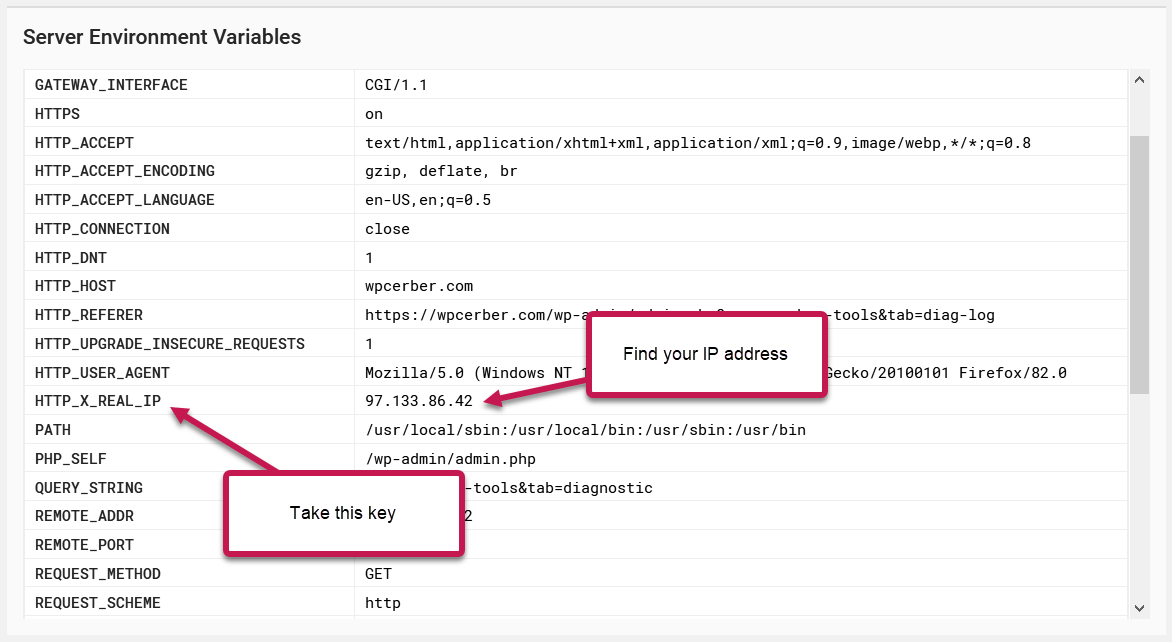
The Server Environment Variables section on the Diagnostic tab
Примечание: HTTP_X_REAL_IP показан в качестве примера, вам необходимо найти и использовать свой собственный ключ.
Последствия использования HTTP-заголовка "X-Forwarded-For" для безопасности.
Если включена опция "Мой сайт находится за обратным прокси" , WP Cerber использует HTTP-заголовок "X-Forwarded-For" (XFF) для определения исходного IP-адреса клиента в ситуациях, когда запросы к веб-сайту проходят через обратный прокси-сервер или балансировщик нагрузки, например, прокси Cloudflare. В контексте использования списков контроля доступа (ACL) на основе IP-адресов, таких как WP Cerber ACL , использование заголовка XFF может иметь последствия для безопасности, если он настроен неправильно.
Если на веб-сайте, не использующем прокси-сервер, включена функция обратного прокси , злоумышленник может подделать заголовок XFF в запросе и, таким образом, обойти правила ACL, если ему известны записи в списках доступа. Почему? Злоумышленник может установить заголовок XFF на IP-адрес, разрешенный правилами списков доступа, что позволит ему получить несанкционированный доступ.
Для снижения этого риска важно включить опцию «Мой сайт находится за обратным прокси-сервером» на веб-сайте, подключенном к Интернету только через прокси-сервер.
WP Cerber Security 8.0
WP Cerber Security 8.1

I'm a team lead in Cerber Tech. I'm a software & database architect, WordPress - PHP - SQL - JavaScript developer. I started coding in 1993 on IBM System/370 (yeah, that was amazing days) and today software engineering at Cerber Tech is how I make my living. I've taught to have high standards for myself as well as using them in developing software solutions.