
IP-adresdetectie configureren
Het is cruciaal dat WP Cerber alle IP-adressen correct detecteert.
English version: Configuring IP address detection
Op sommige webservers kan WP Cerber IP-adressen niet automatisch detecteren vanwege een niet-standaard serverconfiguratie of omdat de website achter een reverse proxy draait. Dit betekent dat WP Cerber uw website niet kan beschermen en u zelfs de toegang tot uw WordPress-dashboard kan ontzeggen.
Is uw website beveiligd met een proxy?
Een reverse proxy is een gespecialiseerde webserver die vóór een webserver staat en clientverzoeken doorstuurt naar websites die op de webserver worden gehost.
Probeer allereerst de optie 'Mijn site bevindt zich achter een reverse proxy' in te schakelen in de hoofdinstellingen en controleer hoe WP Cerber IP-adressen detecteert, zoals hieronder beschreven. Houd er rekening mee dat het inschakelen van deze instelling een beveiligingsrisico vormt als uw website zich niet achter een proxy bevindt.
Zorg ervoor dat WP Cerber IP-adressen correct detecteert.
- Open de pagina ' Wat is mijn IP-adres? ' in je browser.
- Open een tweede browsertabblad (venster) en ga naar het tabblad 'Tools / Diagnostiek' van uw WP Cerber-installatie op uw website.
- Zoek de regel "Uw IP-adres wordt gedetecteerd als" in het gedeelte "Systeeminfo".
- Vergelijk het IP-adres op de pagina 'Wat is mijn IP-adres?' met het IP-adres dat wordt weergegeven in de regel 'Uw IP-adres wordt gedetecteerd als'. Als u twee identieke IP-adressen ziet, is WP Cerber correct geconfigureerd. Volg anders de onderstaande stappen.
Wat volgt?
Als WP Cerber na het inschakelen van 'Mijn site bevindt zich achter een reverse proxy' de IP-adressen niet correct detecteert, moet u een speciale constante CERBER_IP_KEY definiëren in het wp-config.php- bestand. WP Cerber gebruikt deze constante als sleutel om IP-adressen uit de variabele $_SERVER te halen. Zie de onderstaande instructies.
De CERBER_IP_KEY-constante configureren
- Vind je huidige IP-adres op de pagina ' Wat is mijn IP-adres?'
- Ga naar de beheerderspagina 'Tools' in het WP Cerber-beheermenu en klik op het tabblad 'Diagnostiek' .
- Scroll omlaag naar het gedeelte 'Serveromgevingsvariabelen'.
- Zoek uw IP-adres in een van de rijen die in dit gedeelte worden weergegeven.
- In de eerste cel van de rij met uw IP-adres ziet u een sleutel. In het onderstaande voorbeeld is de sleutel HTTP_X_REAL_IP . We raden aan een sleutel te gebruiken die niet met HTTP_ begint. Gebruik zo'n sleutel alleen als laatste redmiddel.
- Neem de sleutel en voeg de volgende regel met je sleutel toe aan het begin van het wp-config.php- bestand (na de regel met <?php).
define('CERBER_IP_KEY', 'HTTP_X_REAL_IP' );
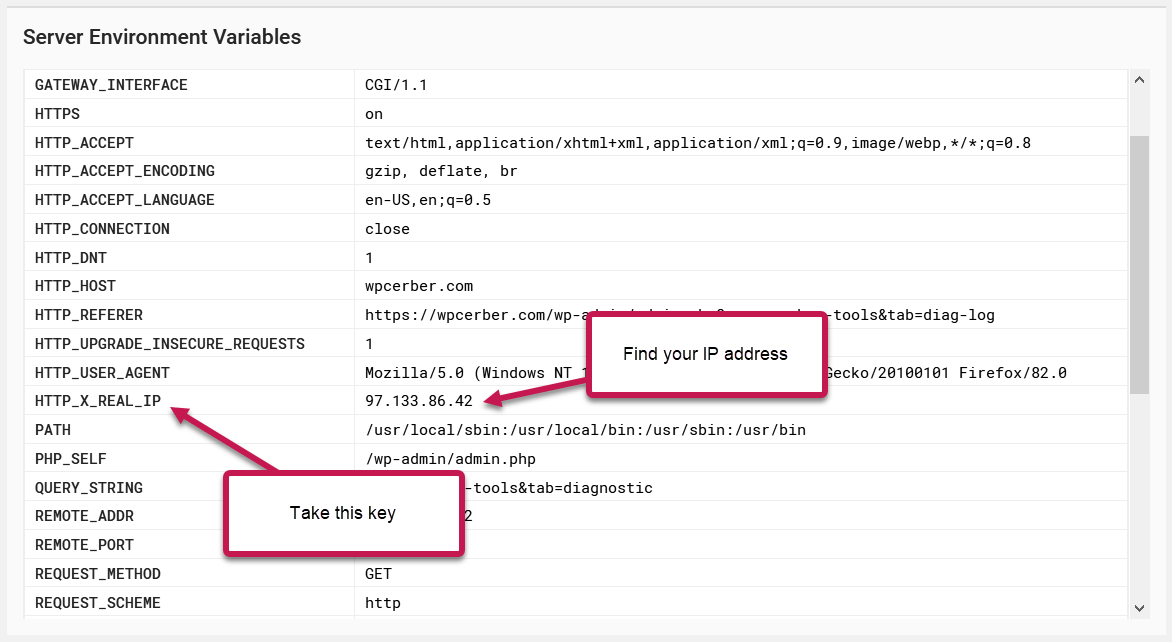
The Server Environment Variables section on the Diagnostic tab
Let op: HTTP_X_REAL_IP wordt als voorbeeld weergegeven; u moet uw eigen sleutel bepalen en gebruiken.
Beveiligingsimplicaties van het gebruik van de HTTP-header "X-Forwarded-For".
Als 'Mijn site bevindt zich achter een reverse proxy' is ingeschakeld, gebruikt WP Cerber de HTTP-header 'X-Forwarded-For' (XFF) om het oorspronkelijke IP-adres van de client te detecteren in situaties waarin verzoeken aan een website via een reverse proxy-server of een load balancer, bijvoorbeeld een Cloudflare-proxy, lopen. In de context van het gebruik van toegangscontrolelijsten (ACL's) op basis van IP-adressen, zoals de WP Cerber ACL , kan het gebruik van de XFF-header beveiligingsrisico's met zich meebrengen als deze niet correct is geconfigureerd.
Als de optie 'Mijn site bevindt zich achter een reverse proxy' is ingeschakeld op een website die zich niet achter een proxyserver bevindt, kan een aanvaller de XFF-header in een verzoek vervalsen en zo de ACL-regels omzeilen als de aanvaller de toegangslijst kent. Hoe? De aanvaller kan de XFF-header instellen op een IP-adres dat is toegestaan volgens de toegangslijst, waardoor hij ongeautoriseerde toegang kan verkrijgen.
Om dit risico te beperken, is het belangrijk om de optie 'Mijn site bevindt zich achter een reverse proxy' alleen in te schakelen op websites die via een proxyserver met internet zijn verbonden.
Development version 8.5.9.1
WP Cerber Security 8.6

I'm a team lead in Cerber Tech. I'm a software & database architect, WordPress - PHP - SQL - JavaScript developer. I started coding in 1993 on IBM System/370 (yeah, that was amazing days) and today software engineering at Cerber Tech is how I make my living. I've taught to have high standards for myself as well as using them in developing software solutions.