
So richten Sie reCAPTCHA ein
So richten Sie reCAPTCHA für WordPress- und WooCommerce-Registrierungs-, Passwort-Zurücksetzungs- und Anmeldeformulare ein. Spam-Kommentare lassen sich mit unsichtbarem reCAPTCHA verhindern.
English version: How to set up reCAPTCHA
Was ist reCAPTCHA und wie funktioniert es?
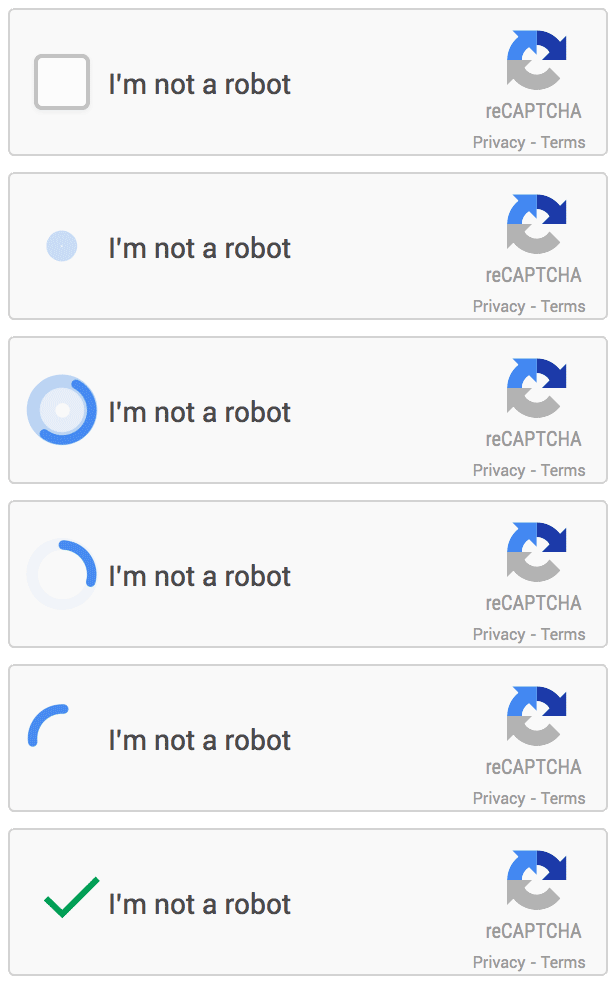
reCaptcha widget by Google
reCAPTCHA ist ein Mechanismus zur menschlichen Verifizierung, der einen kostenlosen Spamschutz bietet. Er kann zusammen mit der WP Cerber Anti-Spam-Engine verwendet werden.
Wenn reCAPTCHA für ein Formular auf Ihrer Website konfiguriert ist, werden bei jedem Aufruf der Webseite mit dem Formular einige JavaScript-Skripte von Google-Servern geladen. Bei aktivierter sichtbarer Version wird ein reCAPTCHA-Widget im Formular angezeigt. Bei unsichtbarem reCAPTCHA erscheint ein reCAPTCHA-Badge in der Ecke des Browserfensters.
Jedes Mal, wenn ein Nutzer das Formular mit reCAPTCHA absendet, sendet das WP Cerber-Plugin eine HTTP-Anfrage an den Google-Server, um sicherzustellen, dass das Formular von einem Menschen und nicht von einem Bot ausgefüllt wurde. Antwortet der Google-Server mit „Nein, es ist ein Bot“ , wird die weitere Verarbeitung des Formulars abgebrochen und dem Nutzer wird die Meldung angezeigt: FEHLER: Menschliche Verifizierung fehlgeschlagen. Bitte klicken Sie auf das Kästchen im reCAPTCHA-Block unten .
Übrigens: Warum reCAPTCHA WordPress nicht vor Brute-Force-Angriffen schützt .
reCAPTCHA für WordPress-Formulare konfigurieren
Sie können reCAPTCHA ganz einfach auf einer Website einrichten, auf der das WP Cerber Security- Plugin installiert ist. Bevor Sie reCAPTCHA auf einer Website verwenden können, benötigen Sie einen Website-Schlüssel und einen geheimen Schlüssel, die Sie auf der Google-Website für Ihre Website anfordern können.
Hinweis: WP Cerber unterstützt derzeit nur reCAPTCHA v2.
Registrieren Sie Ihre Website und erhalten Sie beide reCAPTCHA-Schlüssel hier: https://www.google.com/recaptcha/admin
Hinweis: Wenn Sie eine unsichtbare Version verwenden möchten, müssen Sie einen Site-Schlüssel und einen geheimen Schlüssel nur für die unsichtbare Version erhalten und verwenden.
- Nachdem die Schlüssel für Sie erstellt wurden, rufen Sie die reCAPTCHA-Einstellungsseite des WP Cerber-Plugins auf. Sie befindet sich im Menüpunkt „Anti-Spam“.
- Kopieren Sie die Schlüssel in die entsprechenden Felder in den reCAPTCHA-Einstellungen.
- Markieren Sie die Kontrollkästchen für alle Formulare, die mit reCAPTCHA geschützt werden sollen.
- Stellen Sie sicher, dass das reCAPTCHA-Widget korrekt angezeigt wird.
- Erledigt!
reCAPTCHA für WooCommerce
Wichtiger Hinweis für WooCommerce-Nutzer: Sie können nicht zwei sichtbare reCAPTCHA-Widgets (für zwei Formulare) auf derselben Seite aktivieren und verwenden. Pro Seite ist nur ein Widget zulässig. Wenn Sie also zwei Formulare auf derselben Seite haben, wählen Sie nur eines, das wichtigere Formular, oder verwenden Sie die unsichtbare Version. Alternativ können Sie die Anti-Spam-Engine von Cerber konfigurieren, die diese Einschränkungen nicht hat.
reCAPTCHA für WordPress-Kommentarformulare
Falls Sie das sichtbare reCAPTCHA-Widget ausrichten müssen, verwenden Sie einen benutzerdefinierten CSS-Stil im Site Customizer.
- Um zum WordPress Customizer zu gelangen, navigieren Sie in Ihrem WordPress-Dashboard zu Design / Anpassen. Sie werden direkt zur Customizer-Oberfläche weitergeleitet. Dort sehen Sie rechts die Vorschau Ihres Themes und links das Customizer-Menü. Scrollen Sie nach unten und klicken Sie auf
- Scrollen Sie nach unten und klicken Sie auf „Zusätzliches CSS“ .
- Geben Sie den folgenden CSS-Code ein, um das reCAPTCHA-Widget rechtsbündig auszurichten.
 #cerber-recaptcha > div {
 text-align: right;
 width: auto !important;
 height: auto !important;
 }
Hinweis: Wenn Sie im Website-Customizer den CSS-Stil bearbeiten, werden Ihre Änderungen automatisch im Vorschaufenster angezeigt, aber erst dann endgültig gespeichert, wenn Sie auf die Schaltfläche „Speichern & Veröffentlichen“ klicken.
Gibt es eine Alternative zu reCAPTCHA?
Cerbers Anti-Spam- und Bot-Erkennungssystem ist eine hervorragende Alternative zu Googles reCAPTCHA. Es schützt WordPress-Kommentarformulare und kann nahezu alle Kontakt- und Registrierungsformulare einer Website absichern. Im Gegensatz zu reCAPTCHA, das Besucherdaten an Googles Server sendet, verarbeitet Cerber alle Daten lokal auf der Website. Dies erleichtert die Einhaltung der DSGVO und verhindert den Abfluss sensibler und personenbezogener Daten.
- Wie Sie Spam-Benutzerregistrierungen auf Ihrem WordPress-Konto verhindern können
- Wie Sie Spam-Formulareinsendungen auf Ihrem WordPress-Konto verhindern
- Ausnahmen für die Antispam-Engine konfigurieren
Die Anti-Spam-Engine wurde mit Caldera Forms, Gravity Forms, Contact Form 7, Ninja Forms, Formidable Forms, Fast Secure Contact Form und Contact Form by WPForms getestet.
Fehlerbehebung bei reCAPTCHA
Überprüfen Sie zunächst den Tab „Aktivität“. Wenn dort die Meldung „reCAPTCHA-Einstellungen sind falsch“ angezeigt wird, bedeutet dies, dass Ihr Schlüssel und Ihr Geheimnis nicht korrekt sind und vom Google-Server nicht erkannt wurden.
Wenn die Meldung „Anfrage an den Google reCAPTCHA-Dienst fehlgeschlagen“ angezeigt wird, bedeutet dies, dass Ihr Webserver keine Verbindung zum Google-Server herstellen kann. Wenden Sie sich in diesem Fall an Ihren Hosting-Anbieter. Wahrscheinlich blockiert Ihr Hosting-Anbieter ausgehende HTTP-Anfragen Ihrer Website mithilfe einer Firewall.
Nachteile von reCAPTCHA
Manche Website-Betreiber haben negative Erfahrungen mit reCAPTCHA gemacht. Gelegentlich erreichen uns Beschwerden über fehlerhafte Formulardarstellung. Manchmal kollidiert das Seitenlayout mit den Stilen des reCAPTCHA-Widgets. Sollten Sie ähnliche Probleme haben, informieren Sie uns bitte oder aktivieren Sie stattdessen den Anti-Spam-Filter von Cerber .
Achtung!
Obwohl Google diesen Dienst kostenlos anbietet, ist er in Wirklichkeit nicht völlig gratis. Google ist ein riesiges Unternehmen und bietet normalerweise keine kostenlosen Leistungen an. Man muss also etwas dafür bezahlen, und in diesem Fall teilt man einige – nur Google bekannte – Details über die Browser der Besucher und die eigene Website mit Google.
Die folgende Erklärung stammt von der Website von Google; Sie können sie überprüfen, wenn Sie Ihre Website auf der reCAPTCHA-Dienstseite registrieren.
Sie bestätigen, dass die reCAPTCHA API Hardware- und Softwareinformationen wie Geräte- und Anwendungsdaten sowie die Ergebnisse von Integritätsprüfungen erfasst und diese Daten zur Analyse an Google sendet. Gemäß Abschnitt 3(d) der Nutzungsbedingungen für Google APIs erklären Sie sich damit einverstanden, dass Sie bei der Nutzung der APIs dafür verantwortlich sind, alle erforderlichen Hinweise oder Einwilligungen zur Erfassung und Weitergabe dieser Daten an Google einzuholen. Nutzer in der Europäischen Union müssen die EU-Nutzerdatenschutzrichtlinie, die Sie derzeit unter [Link einfügen] finden, einhalten.
Wie sieht reCAPTCHA aus?
Gelegentlich stoßen Ihre Nutzer auf ein etwas komplexeres grafisches reCAPTCHA mit einer Bilderserie. Google benötigt Unterstützung beim Training seiner KI (eines neuronalen Netzes), um Objekte auf Fotos zu erkennen, die im Straßenverkehr aufgenommen wurden. In diesem Fall muss der Nutzer die passenden Bilder gemäß der obigen Erklärung auswählen.
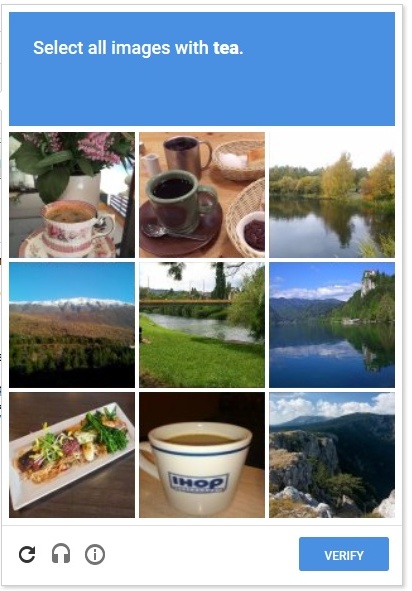
reCAPTCHA for WordPress
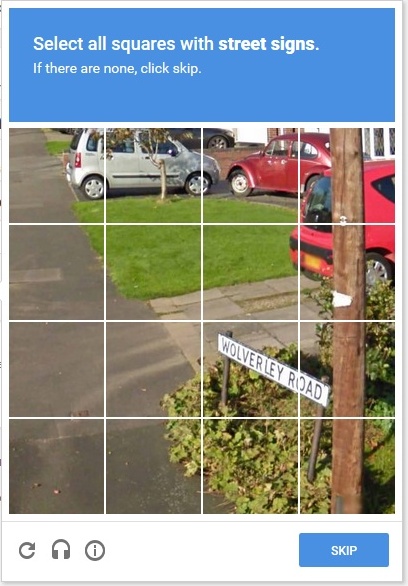
reCAPTCHA as anti-spam for WooCommerce
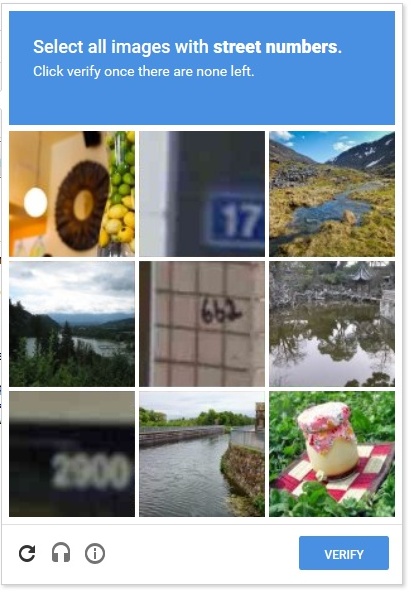
reCAPTCHA for WordPress comment form
reCAPTCHA plugin for WooCommerce
reCAPTCHA anti-spam plugin for WordPress
WP Cerber Security 8.7
Problemlose Verwaltung von WordPress-Anwendungskennwörtern

I'm a team lead in Cerber Tech. I'm a software & database architect, WordPress - PHP - SQL - JavaScript developer. I started coding in 1993 on IBM System/370 (yeah, that was amazing days) and today software engineering at Cerber Tech is how I make my living. I've taught to have high standards for myself as well as using them in developing software solutions.
Hi There,
My have enabled the recaptcha feature in the wp admin login page, but it keep showing human verification failed even thought the username and password are correct. Wonder how can I disable the recaptcha manually?
Thanks.
You have to remove the plugin folder by using FTP client or any file manager in your hosting control panel. Once you have logged in to your website reinstall the plugin and check the activity log for relevant errors.
HI , i want to confirm about wp cerber plugin , there are two [limit attempt] options ,one in antispam tab and other in dashboard>>main settings , are they are the same or different? thanks.
The first one is main and it is for limit login attempts. The second one, on the antispam admin page, is for blocking aggressive spammers.