
Cómo configurar reCAPTCHA
Cómo configurar reCAPTCHA para formularios de registro, restablecimiento de contraseña e inicio de sesión en WordPress y WooCommerce. Evita los comentarios spam con reCAPTCHA invisible.
English version: How to set up reCAPTCHA
¿Qué es reCAPTCHA y cómo funciona?
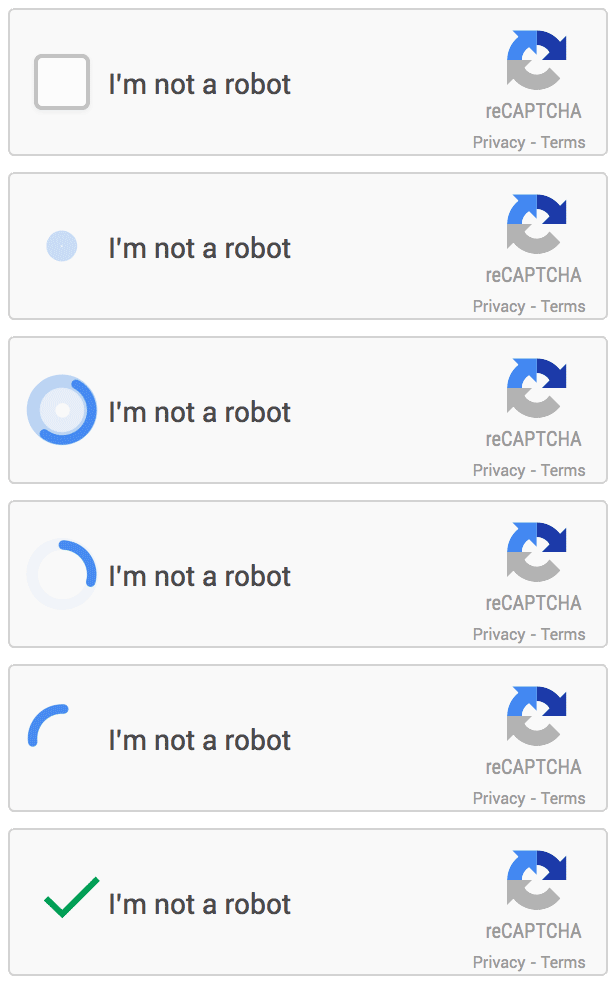
reCaptcha widget by Google
reCAPTCHA es un mecanismo de verificación humana que ofrece un servicio antispam gratuito. Se puede usar junto con el motor antispam WP Cerber .
Al configurar reCAPTCHA para un formulario en su sitio web, se cargan un par de scripts JavaScript desde los servidores de Google cada vez que se muestra la página web con el formulario. Si ha habilitado una versión visible, estos scripts mostrarán un widget de reCAPTCHA dentro del formulario. Con reCAPTCHA invisible, estos scripts mostrarán un icono de reCAPTCHA en la esquina inferior de la pantalla del navegador.
Cada vez que un usuario envía el formulario con reCAPTCHA, el plugin WP Cerber realiza una solicitud HTTP al servidor de Google para garantizar que el formulario haya sido enviado por una persona, no por un bot. Si el servidor de Google responde negativamente con un "No, es un bot" , se interrumpirá el procesamiento del formulario y el usuario verá el mensaje: ERROR: Error en la verificación humana. Haga clic en el recuadro del bloque reCAPTCHA a continuación .
Por cierto: ¿Por qué reCAPTCHA no protege a WordPress de ataques de fuerza bruta ?
Configuración de reCAPTCHA para formularios de WordPress
Puedes configurar fácilmente reCAPTCHA en un sitio web con el plugin WP Cerber Security instalado. Antes de usar reCAPTCHA en cualquier sitio web, debes obtener una clave de sitio y una clave secreta en el sitio web de Google para tu sitio web.
Nota: actualmente WP Cerber solo admite reCAPTCHA v2.
Registre su sitio web y obtenga ambas claves reCAPTCHA aquí: https://www.google.com/recaptcha/admin
Nota: Si va a utilizar una versión invisible, debe obtener y usar una clave de sitio y una clave secreta solo para la versión invisible.
- Una vez creadas las claves, acceda a la página de configuración de reCAPTCHA del plugin WP Cerber. Se encuentra en el menú Antispam.
- Copie las claves en los campos correspondientes en la configuración de reCAPTCHA.
- Marque las casillas de verificación de todos los formularios que desee proteger con reCAPTCHA.
- Asegúrese de que el widget reCAPTCHA se muestre correctamente.
- ¡Hecho!
reCAPTCHA para WooCommerce
Nota importante para usuarios de WooCommerce: No se pueden habilitar ni usar dos widgets reCAPTCHA visibles (para dos formularios) en la misma página. Solo se permite un widget por página. Por lo tanto, si tiene dos formularios en la misma página, elija solo uno, el más importante, o use la versión invisible. Como alternativa, puede configurar el motor antispam de Cerber , que no tiene estas limitaciones.
reCAPTCHA para formularios de comentarios de WordPress
Si necesita alinear el widget reCAPTCHA visible, utilice un estilo CSS personalizado con el Personalizador del sitio.
- Para acceder al Personalizador de WordPress, ve al menú Apariencia / Personalizar desde el panel de control de WordPress. Accederás directamente a la interfaz del Personalizador, con la vista previa del tema a la derecha y el menú del Personalizador a la izquierda. Desplázate hacia abajo y haz clic.
- Desplácese hacia abajo y haga clic en CSS adicional .
- Introduzca el siguiente código CSS para alinear el widget reCAPTCHA a la derecha.
 #cerber-recaptcha > div {
 text-align: right;
 width: auto !important;
 height: auto !important;
 }
Nota: Al editar el estilo CSS en el Personalizador del sitio, los cambios se aplicarán automáticamente a la ventana de vista previa, pero no se guardarán hasta que haga clic en el botón Guardar y publicar.
¿Existe una alternativa a reCAPTCHA?
El motor antispam y de detección de bots de Cerber es una excelente alternativa a reCAPTCHA de Google. Este motor protege los formularios de comentarios de WordPress y prácticamente todos los formularios de contacto y registro de un sitio web. A diferencia de reCAPTCHA, que envía los datos de los visitantes a los servidores de Google, este motor procesa todos los datos localmente en el sitio web, lo que facilita el cumplimiento del RGPD y evita la filtración de datos confidenciales y personales.
- Cómo detener los registros de usuarios spam en tu WordPress
- Cómo detener los envíos de formularios de spam en tu WordPress
- Configuración de excepciones para el motor antispam
El motor antispam probado con Caldera Forms, Gravity Forms, Contact Form 7, Ninja Forms, Formidable Forms, Fast Secure Contact Form, Contact Form de WPForms.
Solución de problemas de reCAPTCHA
Primero, revisa la pestaña Actividad. Si ves el mensaje "La configuración de reCAPTCHA es incorrecta", significa que tu clave y secreto no son correctos y el servidor de Google no los ha reconocido.
Si ves el mensaje "Error en la solicitud al servicio reCAPTCHA de Google", significa que tu servidor web no puede conectarse al servidor de Google. Consulta con tu proveedor de alojamiento para obtener ayuda. Lo más probable es que tu proveedor bloquee las solicitudes HTTP salientes de tu sitio web mediante un firewall.
Desventajas de reCAPTCHA
Algunos propietarios de sitios web tienen una experiencia negativa con reCAPTCHA. De vez en cuando recibimos quejas sobre el diseño defectuoso de los formularios. A veces, el diseño de una página entra en conflicto con los estilos del widget reCAPTCHA. Si tiene una experiencia similar, infórmenos o active el motor antispam de Cerber .
Tenga cuidado
Aunque Google ofrece este servicio gratis, en realidad no es completamente gratuito. Google es una gran empresa y normalmente no ofrece nada gratis. Por lo tanto, tienes que pagar algo a cambio y, en este caso, compartes información, solo conocida por Google, sobre los navegadores de tus visitantes y tu sitio web.
La siguiente explicación ha sido tomada del sitio web de Google; puedes comprobarla cuando registres tu sitio web en la página del servicio reCAPTCHA.
Usted reconoce y comprende que la API reCAPTCHA funciona recopilando información de hardware y software, como datos del dispositivo y de la aplicación, y los resultados de las comprobaciones de integridad, y enviando dichos datos a Google para su análisis. De conformidad con la Sección 3(d) de las Condiciones del Servicio de las API de Google, usted acepta que, si utiliza las API, es su responsabilidad proporcionar los avisos o consentimientos necesarios para la recopilación y el intercambio de estos datos con Google. Para los usuarios de la Unión Europea, usted y su(s) Cliente(s) de API deben cumplir con la Política de Consentimiento de Usuarios de la UE, que se encuentra disponible en
¿Cómo se ve reCAPTCHA?
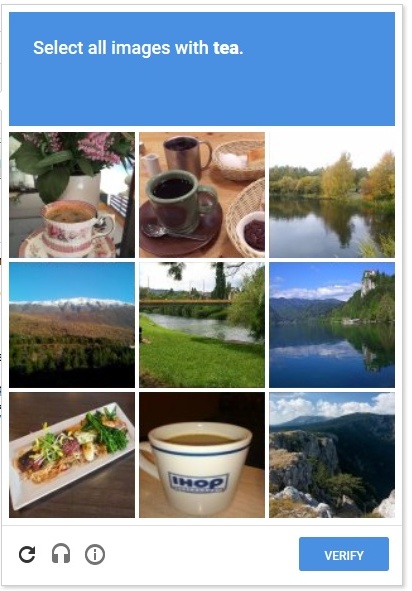
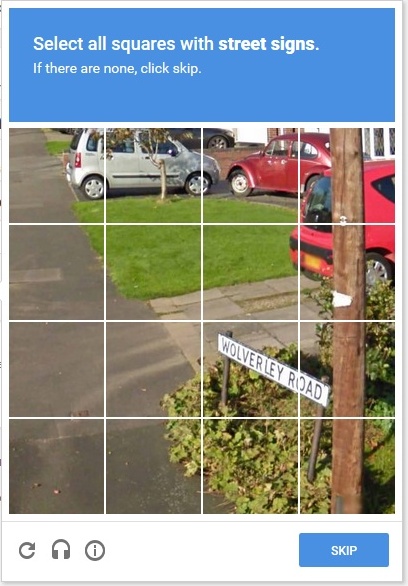
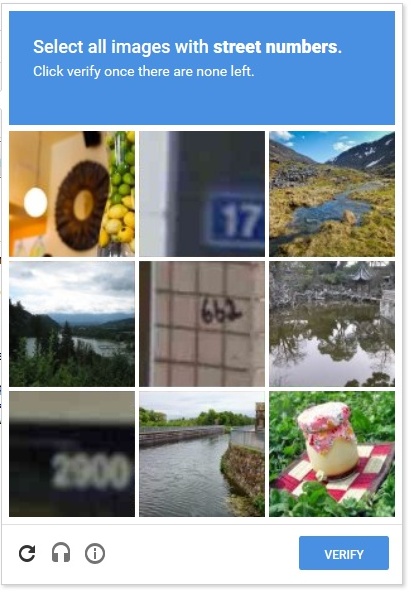
De vez en cuando, los usuarios se encuentran con un reCAPTCHA gráfico complejo con un conjunto de imágenes. Esto significa que Google quiere ayuda para entrenar a su IA (una red neuronal) para que reconozca objetos en fotos tomadas en la calle. En este caso, el usuario debe seleccionar las imágenes adecuadas según la explicación anterior.
reCAPTCHA for WordPress
reCAPTCHA as anti-spam for WooCommerce
reCAPTCHA for WordPress comment form
reCAPTCHA plugin for WooCommerce
reCAPTCHA anti-spam plugin for WordPress
WordPress 5.4.1. Una actualización de seguridad corrige siete vulnerabilidades XSS.
WP Cerber Security 8.6.5

I'm a team lead in Cerber Tech. I'm a software & database architect, WordPress - PHP - SQL - JavaScript developer. I started coding in 1993 on IBM System/370 (yeah, that was amazing days) and today software engineering at Cerber Tech is how I make my living. I've taught to have high standards for myself as well as using them in developing software solutions.
Hi There,
My have enabled the recaptcha feature in the wp admin login page, but it keep showing human verification failed even thought the username and password are correct. Wonder how can I disable the recaptcha manually?
Thanks.
You have to remove the plugin folder by using FTP client or any file manager in your hosting control panel. Once you have logged in to your website reinstall the plugin and check the activity log for relevant errors.
HI , i want to confirm about wp cerber plugin , there are two [limit attempt] options ,one in antispam tab and other in dashboard>>main settings , are they are the same or different? thanks.
The first one is main and it is for limit login attempts. The second one, on the antispam admin page, is for blocking aggressive spammers.