
Comment configurer reCAPTCHA
Comment configurer reCAPTCHA pour les formulaires d'inscription, de réinitialisation de mot de passe et de connexion WordPress et WooCommerce ? Bloquez les commentaires indésirables grâce à reCAPTCHA invisible.
English version: How to set up reCAPTCHA
Qu'est-ce que reCAPTCHA et comment ça fonctionne ?
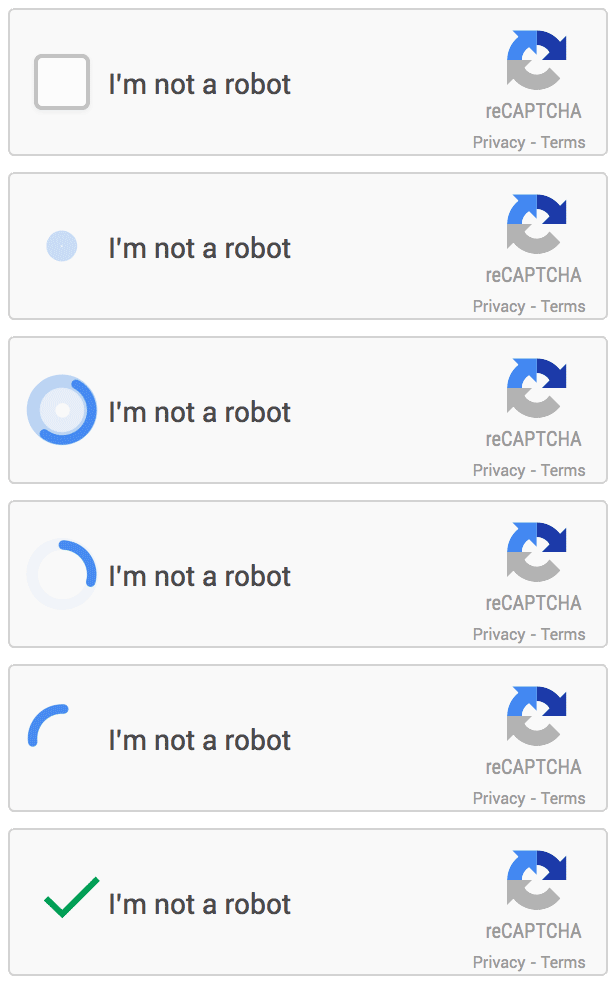
reCaptcha widget by Google
reCAPTCHA est un mécanisme de vérification humaine qui offre un service anti-spam gratuit. Il peut être utilisé conjointement avec le moteur anti-spam WP Cerber .
Lorsque reCAPTCHA est configuré pour un formulaire sur votre site web, des scripts JavaScript sont chargés depuis les serveurs de Google à chaque affichage de la page contenant le formulaire. Si vous avez activé la version visible, ces scripts afficheront un widget reCAPTCHA à l'intérieur du formulaire. Avec la version invisible, ils afficheront un badge reCAPTCHA dans un coin de l'écran du navigateur.
Chaque fois qu'un utilisateur soumet un formulaire avec reCAPTCHA, l'extension WP Cerber effectue une requête HTTP auprès du serveur de Google afin de vérifier qu'il s'agit bien d'un humain et non d'un robot. Si le serveur de Google répond par un message négatif (« Non, c'est un robot ») , le traitement du formulaire est interrompu et l'utilisateur voit le message : ERREUR : Échec de la vérification humaine. Veuillez cocher la case dans le bloc reCAPTCHA ci-dessous .
Au fait : Pourquoi reCAPTCHA ne protège pas WordPress contre les attaques par force brute .
Configuration de reCAPTCHA pour les formulaires WordPress
Vous pouvez facilement configurer reCAPTCHA sur un site web équipé de l'extension WP Cerber Security . Avant de pouvoir utiliser reCAPTCHA, vous devez obtenir une clé de site et une clé secrète auprès de Google pour votre site web.
Remarque : actuellement, WP Cerber ne prend en charge que reCAPTCHA v2.
Enregistrez votre site web et obtenez vos deux clés reCAPTCHA ici : https://www.google.com/recaptcha/admin
Remarque : Si vous utilisez une version invisible, vous devez obtenir et utiliser une clé de site et une clé secrète uniquement pour cette version invisible.
- Une fois vos clés générées, accédez à la page des paramètres reCAPTCHA du plugin WP Cerber. Elle se trouve dans le menu Anti-spam.
- Copiez les clés dans les champs appropriés des paramètres reCAPTCHA.
- Cochez les cases correspondant à tous les formulaires que vous souhaitez protéger avec reCAPTCHA.
- Vérifiez que le widget reCAPTCHA s'affiche correctement.
- Fait!
reCAPTCHA pour WooCommerce
Note importante pour les utilisateurs de WooCommerce : il est impossible d’activer et d’utiliser deux widgets reCAPTCHA visibles (pour deux formulaires) sur une même page. Un seul widget par page est autorisé. Par conséquent, si vous avez deux formulaires sur la même page, choisissez-en un seul, le plus important, ou utilisez la version invisible. Vous pouvez également configurer le moteur anti-spam de Cerber , qui ne présente pas cette limitation.
reCAPTCHA pour les formulaires de commentaires WordPress
Si vous devez aligner le widget reCAPTCHA visible, utilisez un style CSS personnalisé avec l'outil de personnalisation du site.
- Pour accéder à l'outil de personnalisation WordPress, rendez-vous dans le menu Apparence / Personnaliser de votre tableau de bord WordPress. Vous serez directement redirigé vers l'interface de personnalisation, avec l'aperçu de votre thème à droite et le menu de personnalisation à gauche. Faites défiler vers le bas et cliquez sur
- Faites défiler vers le bas et cliquez sur CSS supplémentaire .
- Saisissez le code CSS suivant pour aligner le widget reCAPTCHA à droite.
 #cerber-recaptcha > div {
 text-align: right;
 width: auto !important;
 height: auto !important;
 }
Remarque : Lorsque vous modifiez le style CSS dans l’outil de personnalisation du site, vos modifications seront automatiquement appliquées à la fenêtre d’aperçu, mais elles ne seront enregistrées que lorsque vous cliquerez sur le bouton « Enregistrer et publier ».
Existe-t-il une alternative à reCAPTCHA ?
Le moteur anti-spam et de détection de bots de Cerber constitue une excellente alternative à reCAPTCHA de Google. Ce moteur protège les formulaires de commentaires WordPress et est capable de sécuriser la quasi-totalité des formulaires de contact et d'inscription d'un site web. Contrairement à reCAPTCHA qui envoie les données des visiteurs aux serveurs de Google, ce moteur traite toutes les données localement sur le site web, facilitant ainsi la conformité au RGPD et empêchant la fuite de données sensibles et personnelles.
- Comment empêcher les inscriptions d'utilisateurs indésirables sur votre WordPress
- Comment bloquer les soumissions de formulaires indésirables sur votre site WordPress
- Configuration des exceptions pour le moteur antispam
Le moteur anti-spam a été testé avec Caldera Forms, Gravity Forms, Contact Form 7, Ninja Forms, Formidable Forms, Fast Secure Contact Form et Contact Form by WPForms.
Dépannage reCAPTCHA
Commencez par consulter l'onglet Activité. Si le message « Les paramètres reCAPTCHA sont incorrects » s'affiche, cela signifie que votre clé et votre secret sont incorrects et n'ont pas été reconnus par le serveur de Google.
Si le message « Échec de la requête au service Google reCAPTCHA » s'affiche, cela signifie que votre serveur web ne parvient pas à se connecter au serveur de Google. Contactez votre hébergeur pour obtenir de l'aide. Il est fort probable que celui-ci bloque les requêtes HTTP sortantes de votre site web à l'aide d'un pare-feu.
Inconvénients de reCAPTCHA
Certains propriétaires de sites web rencontrent des problèmes avec reCAPTCHA. Nous recevons régulièrement des plaintes concernant des problèmes d'affichage des formulaires. Il arrive que la mise en page d'une page entre en conflit avec le style du widget reCAPTCHA. Si vous rencontrez ce type de problème, n'hésitez pas à nous le signaler ou à activer le moteur anti-spam de Cerber .
Savoir
Bien que Google propose ce service gratuitement, il ne l'est pas totalement. Google est une multinationale et n'offre généralement rien gratuitement. Il faut donc payer en contrepartie : vous partagez certaines informations, connues uniquement de Google, concernant les navigateurs de vos visiteurs et votre site web.
L'explication suivante est tirée du site web de Google ; vous pouvez la vérifier lorsque vous enregistrez votre site web sur la page du service reCAPTCHA.
Vous reconnaissez et comprenez que l'API reCAPTCHA fonctionne en collectant des informations matérielles et logicielles, telles que les données relatives à l'appareil et aux applications, ainsi que les résultats des contrôles d'intégrité, et en envoyant ces données à Google pour analyse. Conformément à l'article 3(d) des Conditions d'utilisation des API Google, vous acceptez que, si vous utilisez les API, il vous incombe de fournir toutes les notifications ou tous les consentements nécessaires à la collecte et au partage de ces données avec Google. Pour les utilisateurs de l'Union européenne, vous et vos clients API devez vous conformer à la Politique de consentement des utilisateurs de l'UE, actuellement disponible à l'adresse suivante :
À quoi ressemble reCAPTCHA ?
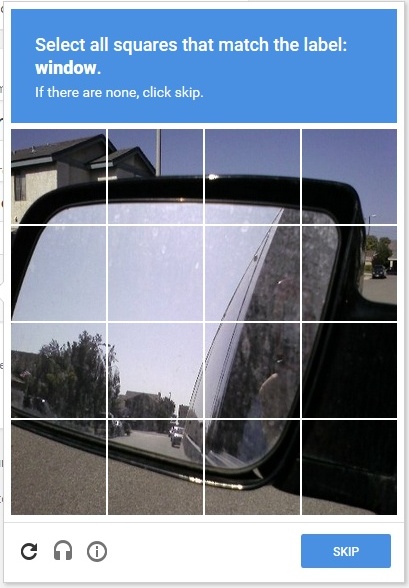
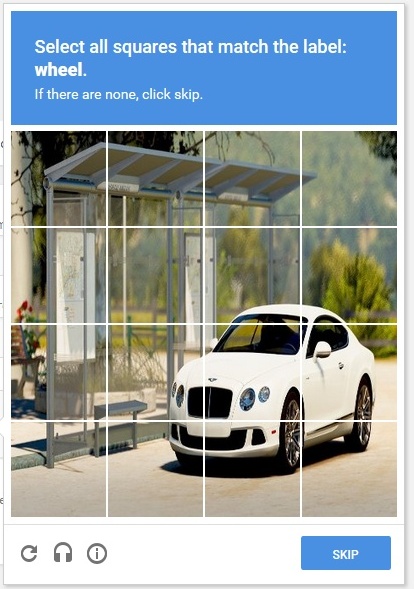
De temps à autre, vos utilisateurs rencontrent un reCAPTCHA graphique un peu complexe, composé d'images. Cela signifie que Google souhaite obtenir de l'aide pour entraîner son IA (un réseau neuronal) à reconnaître des objets sur des photos prises dans la rue. Dans ce cas, l'utilisateur doit sélectionner les images appropriées en suivant les explications ci-dessus.
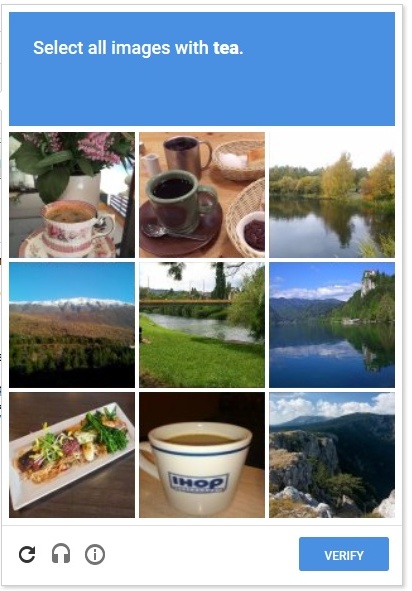
reCAPTCHA for WordPress
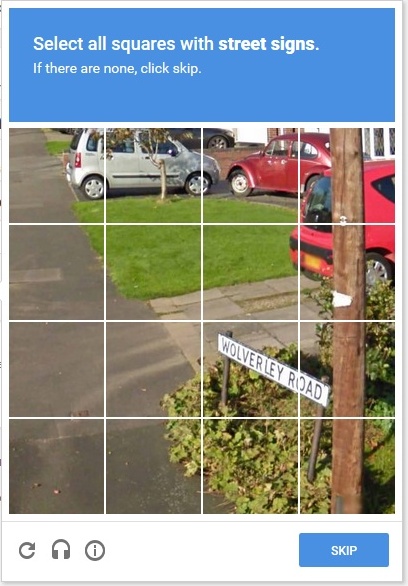
reCAPTCHA as anti-spam for WooCommerce
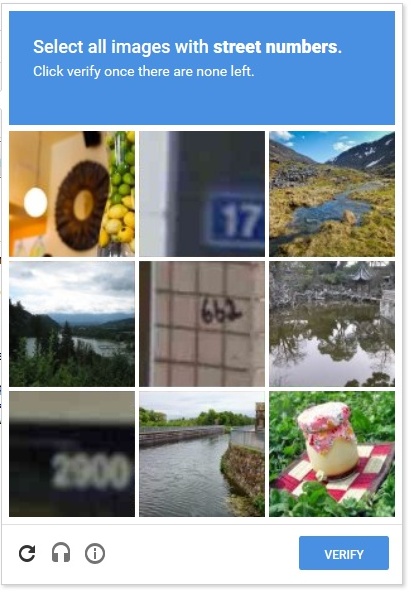
reCAPTCHA for WordPress comment form
reCAPTCHA plugin for WooCommerce
reCAPTCHA anti-spam plugin for WordPress
WordPress 5.4.1. Une mise à jour de sécurité corrige sept vulnérabilités XSS.
WP Cerber Security 8.6.5

I'm a team lead in Cerber Tech. I'm a software & database architect, WordPress - PHP - SQL - JavaScript developer. I started coding in 1993 on IBM System/370 (yeah, that was amazing days) and today software engineering at Cerber Tech is how I make my living. I've taught to have high standards for myself as well as using them in developing software solutions.
Hi There,
My have enabled the recaptcha feature in the wp admin login page, but it keep showing human verification failed even thought the username and password are correct. Wonder how can I disable the recaptcha manually?
Thanks.
You have to remove the plugin folder by using FTP client or any file manager in your hosting control panel. Once you have logged in to your website reinstall the plugin and check the activity log for relevant errors.
HI , i want to confirm about wp cerber plugin , there are two [limit attempt] options ,one in antispam tab and other in dashboard>>main settings , are they are the same or different? thanks.
The first one is main and it is for limit login attempts. The second one, on the antispam admin page, is for blocking aggressive spammers.