
Notificaciones y alertas de WordPress simplificadas
Las alertas y notificaciones de WP Cerber te permiten supervisar fácilmente actividades específicas en tu sitio web siempre que lo necesites.
English version: WordPress notifications and alerts made easy
Una vez que hayas creado una alerta para una actividad específica, recibirás un correo electrónico de notificación o, si lo deseas, una notificación en tu móvil para cada evento. Puedes crear tantas alertas como necesites.
Crear alertas para eventos específicos es muy sencillo. Para ello, ve a la pestaña Actividad , filtra el registro para mostrar la actividad que deseas monitorizar y haz clic en el botón «Crear alerta», situado en la esquina superior derecha de la página. En la ventana emergente que aparece a continuación, selecciona el tipo de notificaciones que deseas recibir: móvil, correo electrónico o ambas.
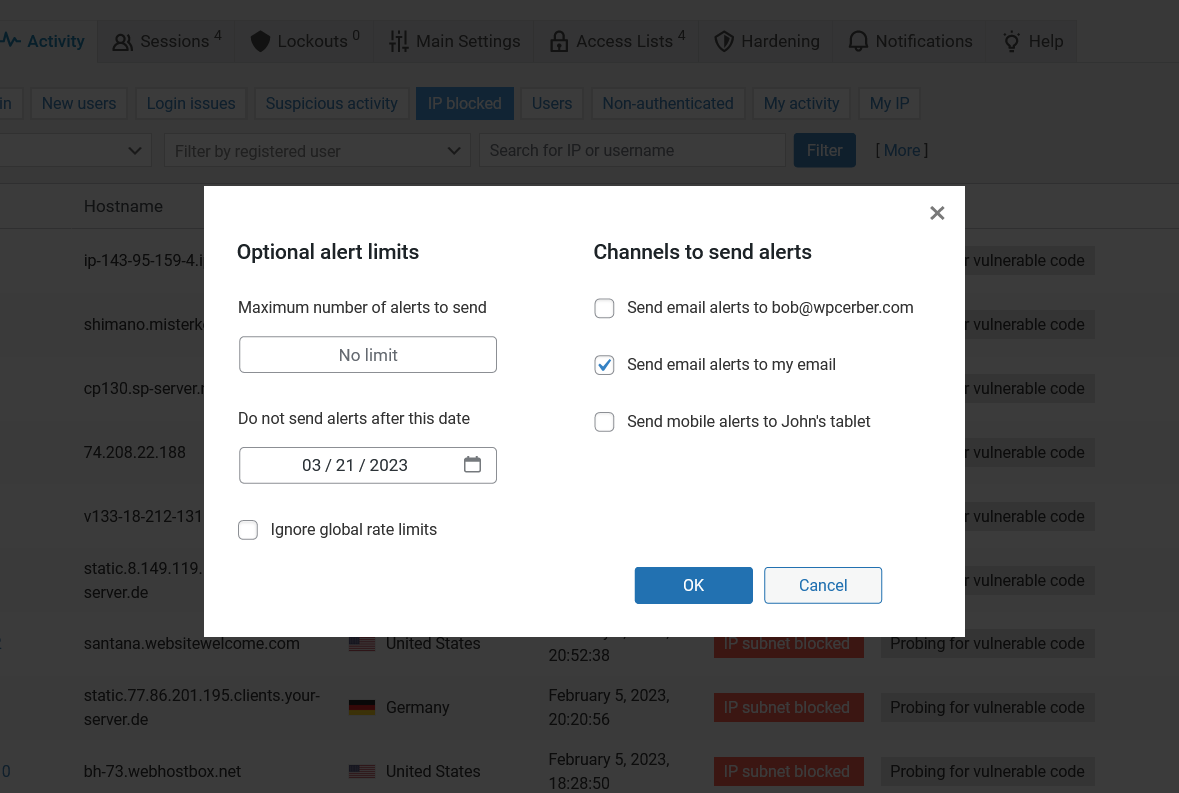
In this example, email alerts will be sent to the email address on the admin’s profile until March 31, 2023. The number of allowed alerts per hour (rate limiting) is capped in the global notification settings.
Nota: La posibilidad de seleccionar canales para las notificaciones es una función disponible exclusivamente en la versión profesional de WP Cerber .
Recibirás notificaciones hasta que elimines la condición de alerta o se alcance el límite opcional de notificaciones o la fecha de vencimiento. Para evitar recibir correos electrónicos o notificaciones móviles excesivas, puedes configurar la limitación de frecuencia en los ajustes de notificaciones.
Puedes combinar tantos filtros (condiciones) como necesites, y la notificación solo se enviará si se cumplen todas las condiciones especificadas. Consulta los ejemplos que aparecen más abajo en esta página.
A continuación, le mostraremos algunos ejemplos prácticos de cómo usar las notificaciones y alertas de WP Cerber para monitorear eventos de seguridad en su sitio web de WordPress. Aprenderá a configurar alertas para eventos y actividades específicas, así como a ajustar las notificaciones según sus necesidades. Estos ejemplos le ayudarán a aprovechar al máximo las potentes funciones de notificación y alerta que ofrece WP Cerber.
Recibir notificaciones por cada inicio de sesión de usuario.
Ve a la pestaña Actividad , haz clic en Sesión iniciada y, a continuación, en el botón Crear alerta . En la ventana emergente, selecciona el canal a través del cual deseas recibir las alertas. Consulta la captura de pantalla a continuación.
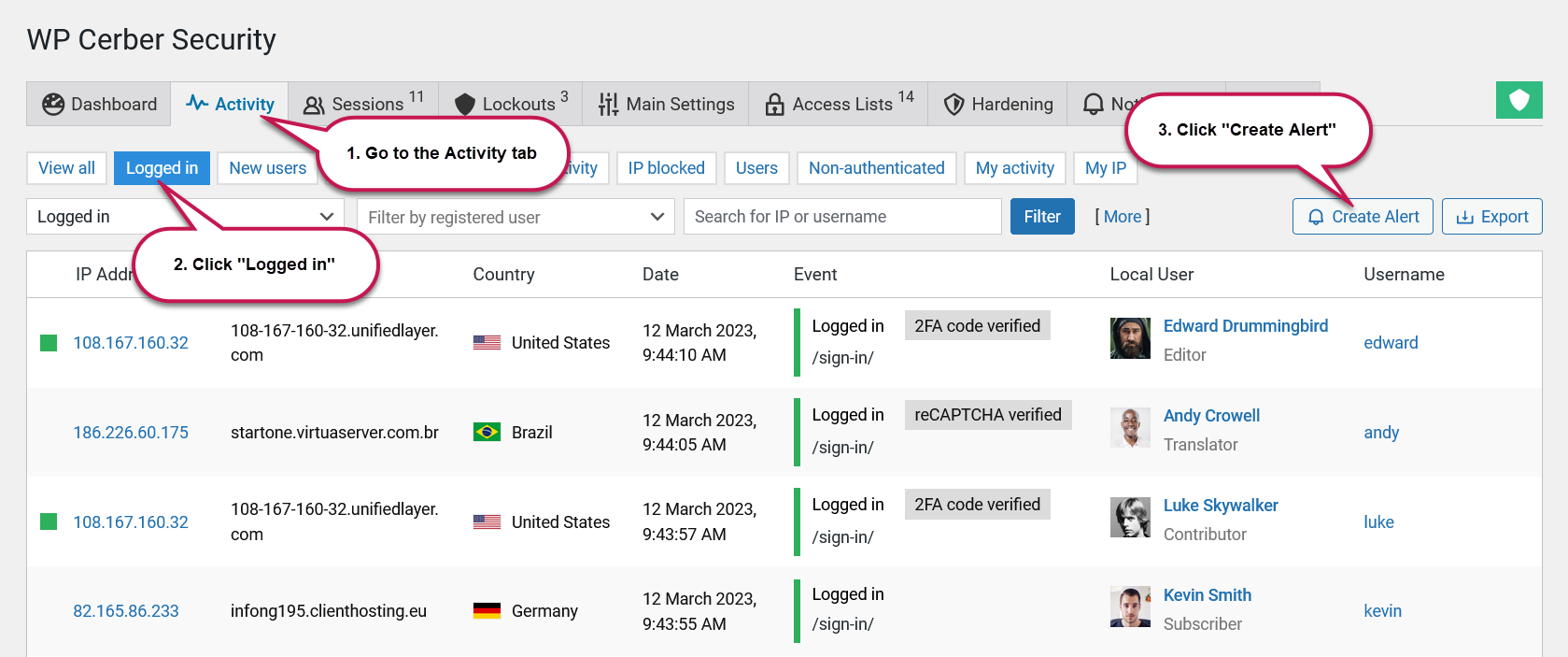
How to enable email and mobile notifications for each user login.
Ahora, para recibir notificaciones si un usuario ha iniciado sesión utilizando un correo electrónico en lugar del nombre de usuario

Enabling notifications if a WordPress user has logged in by using an email instead of the username
Monitorizar una actividad específica de un usuario de WordPress originada desde una dirección IP determinada.
Primero, ve a la pestaña Actividad . En la lista desplegable de actividades, selecciona la actividad que deseas supervisar. A continuación, selecciona el usuario que deseas supervisar. Introduce la dirección IP que deseas supervisar en el siguiente campo de texto y haz clic en el botón Filtro . Por último, haz clic en el botón Crear alerta para configurar una alerta para esta actividad específica.
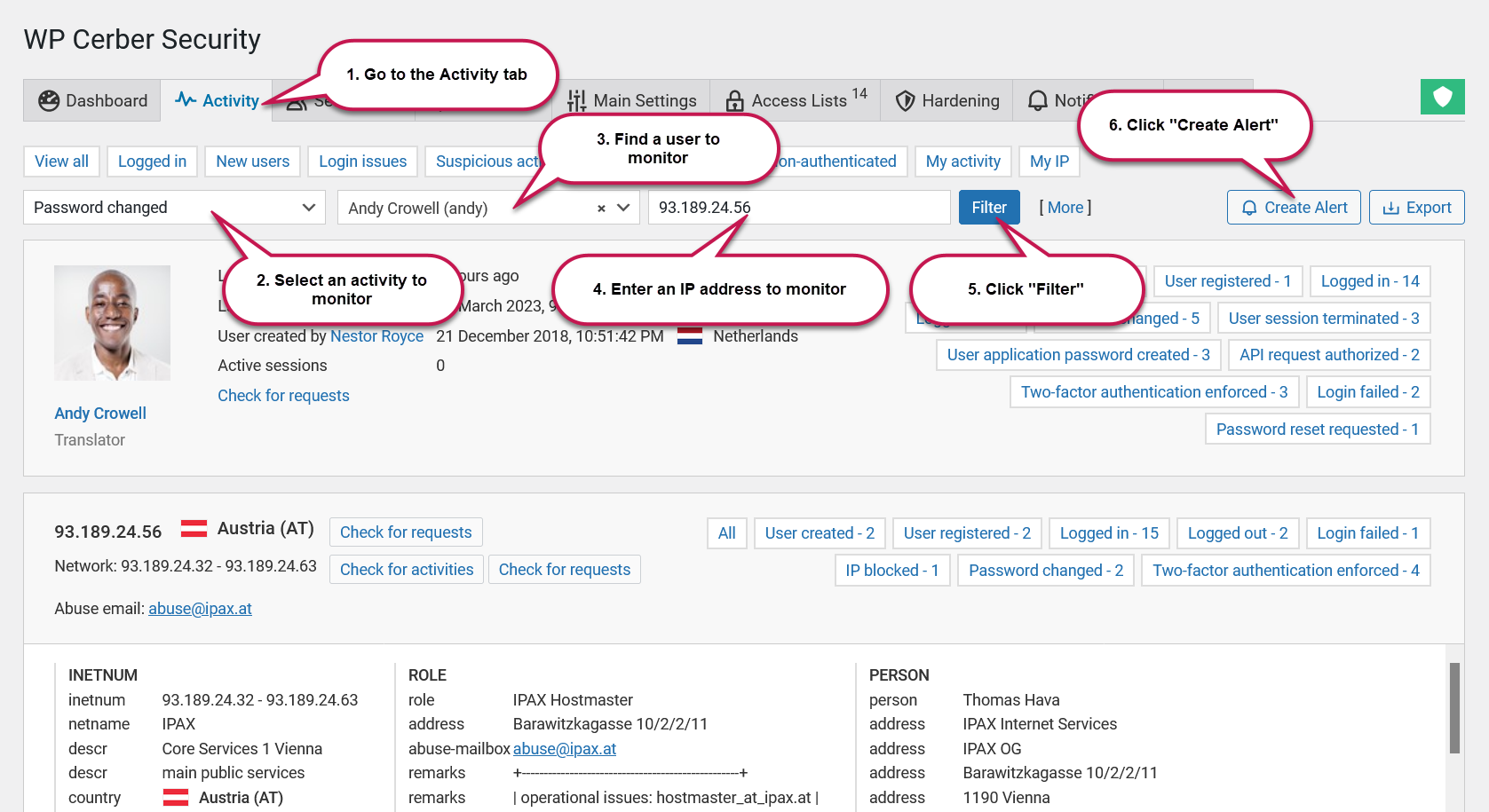
Monitoring a specific activity of a WordPress user originating from a given IP address
¿Dónde se entregarán mis notificaciones?
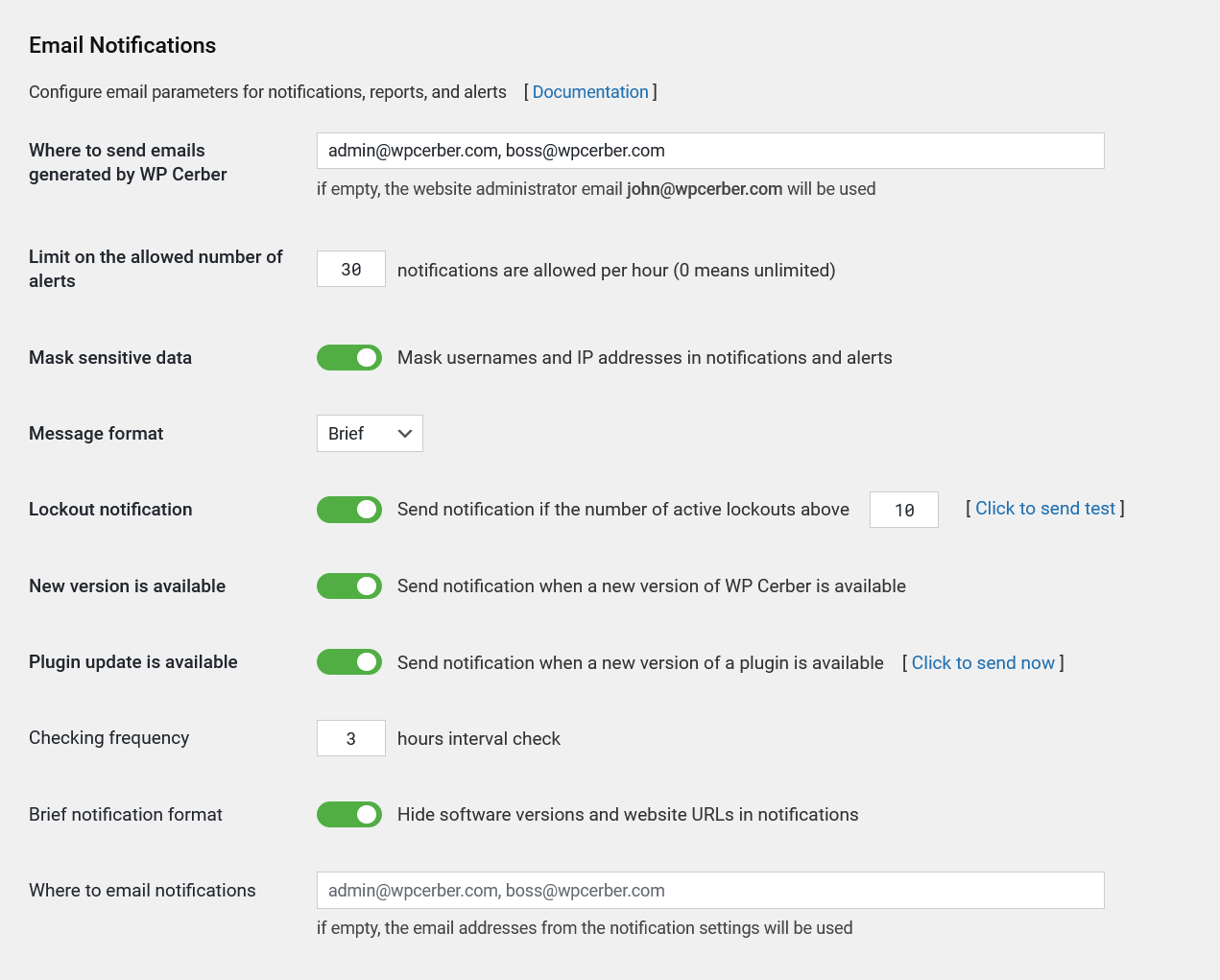
WP Cerber email notification settings
Los correos electrónicos de notificación de WP Cerber se enviarán a las direcciones de correo electrónico que aparecen en la sección Notificaciones . Si no especifica ninguna dirección de correo electrónico, las notificaciones se enviarán a la dirección de correo electrónico que haya configurado en la página de administración de Ajustes generales de su sitio WordPress (Ajustes -> General -> Dirección de correo electrónico).
Si has configurado las notificaciones push para móviles a través de Pushbullet , recibirás mensajes emergentes en el dispositivo seleccionado o en el navegador de tu ordenador. Más información: cómo configurar las notificaciones push para tu smartphone o navegador de escritorio .
Desactivar alertas y notificaciones
Para dejar de recibir notificaciones y eliminar una alerta, simplemente haga clic en el enlace de eliminar que aparece en el pie de página del correo electrónico de notificación o del mensaje push. Tenga en cuenta que debe haber iniciado sesión (estar autorizado) en su sitio web para eliminar una alerta.
También puedes eliminar una alerta desde la página de Actividad si especificas las mismas condiciones con las que se creó la alerta.
Una alerta se eliminará automáticamente cuando alcance los límites opcionales que hayas configurado en el cuadro de diálogo emergente de creación de alertas.
WordPress 5.4.1. Una actualización de seguridad corrige siete vulnerabilidades XSS.
WP Cerber Security 8.6.5

I'm a team lead in Cerber Tech. I'm a software & database architect, WordPress - PHP - SQL - JavaScript developer. I started coding in 1993 on IBM System/370 (yeah, that was amazing days) and today software engineering at Cerber Tech is how I make my living. I've taught to have high standards for myself as well as using them in developing software solutions.
Hello,
Thank you for this nice piece of software.
Since gmail does not receive the notification emails sent from WP-Cerber with messages like this:
status=bounced (host gmail-smtp-in.l.google.com[xx.xxx.xx.xx] said: 550-5.7.1 [yy.yyy.yy.yy] The IP address sending this message does not have a 550-5.7.1 PTR record setup. As a policy, Gmail does not accept messages from 550-5.7.1 IPs with missing PTR records. Please visit 550-5.7.1 https://support.google.com/mail/answer/81126#authentication for more 550 5.7.1 information.
I think, I need to send WPCeber notification emails through an authenticated server. Is this possible?
Yes, sure. You need to use an external mail server like Mailgun and install SMTP plugin like this: https://wordpress.org/plugins/easy-wp-smtp/