
Como bloquear um usuário do WordPress
English version: How to block a WordPress user
Neste artigo, explicamos como desativar uma conta de usuário do WordPress sem excluí-la. Você pode fazer isso com o WP Cerber Security em poucos cliques.
Uma vez bloqueado, o usuário não poderá mais acessar o site. Se você bloquear um usuário que já está conectado, ele será desconectado automaticamente e redirecionado para a página inicial do site.
Você pode bloquear usuários na página de perfil do usuário (página Editar Usuário ), na página Todos os Usuários e na aba Sessões do usuário no painel do WP Cerber. Opcionalmente, você pode especificar uma mensagem a ser exibida quando o usuário tentar fazer login. A mensagem pode ser adicionada na página de edição do usuário e alterada posteriormente a qualquer momento.
Aliás, você pode bloquear um usuário de uma forma um pouco mais drástica usando uma lista de logins proibidos .
Para bloquear um usuário do WordPress com uma mensagem
- Acesse a página de administração de usuários .
- Localize o usuário que você deseja bloquear.
- Clique no link Editar para abrir a página do perfil do usuário.
- Marque a caixa de seleção Bloquear usuário
- Insira uma mensagem opcional para o usuário. Se você deixar este campo em branco, a mensagem padrão "Você não tem permissão para fazer login" será exibida ao usuário caso ele tente fazer login.
- Clique no botão Atualizar Usuário na parte inferior da página.
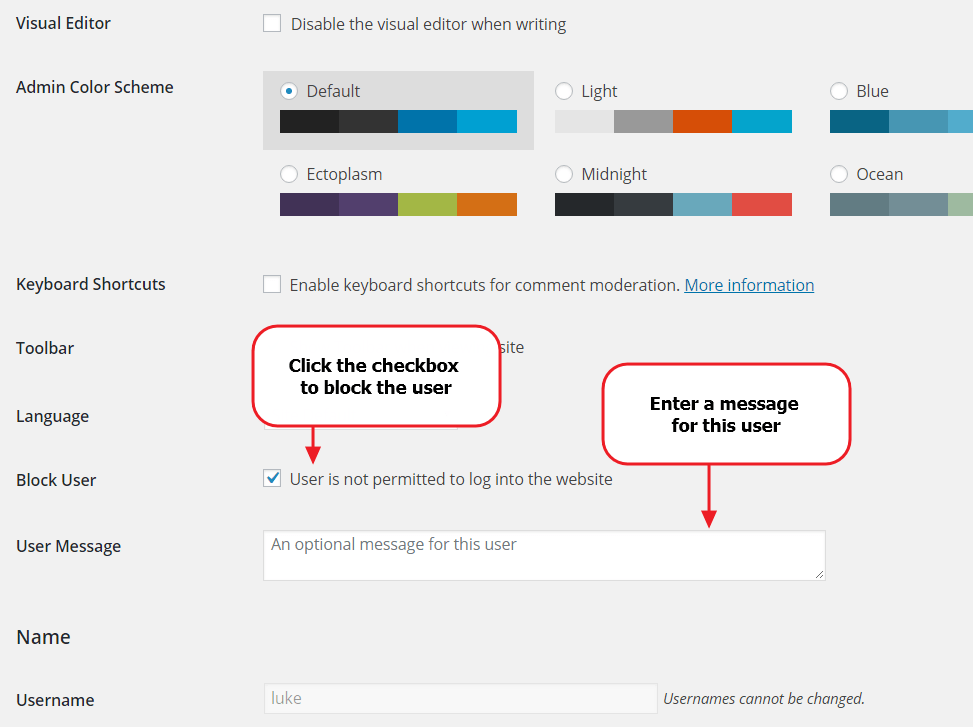
Blocking a WordPress user on the user profile page
Observação: Se você usar um formulário de login altamente personalizado, a mensagem para o usuário poderá não ser exibida.
Para bloquear usuários do WordPress em massa.
- Acesse a página de administração de usuários .
- Encontre os usuários que deseja bloquear e marque as caixas de seleção apropriadas na coluna Nome de usuário .
- Selecione "Bloquear" na lista suspensa Ações em massa acima da tabela.
- Clique no botão Aplicar
Para bloquear usuários do WordPress que estão atualmente conectados
- Acesse o painel do WP Cerber e clique na aba Sessões.
- Encontre os usuários que deseja bloquear e marque as caixas de seleção apropriadas na coluna Usuário .
- Selecione "Bloquear usuário" na lista suspensa Ações em massa acima da tabela.
- Clique no botão Aplicar
Gerenciando contas de usuário bloqueadas
Na página de administração de usuários , você pode filtrar e gerenciar facilmente os usuários bloqueados. Todos os usuários bloqueados são identificados com uma etiqueta vermelha "BLOQUEADO" na coluna "Nome de usuário" . Para filtrar todos os usuários bloqueados, clique no link " Usuários bloqueados" . Para visualizar o histórico de atividades do usuário, clique na data na coluna "Último login" .
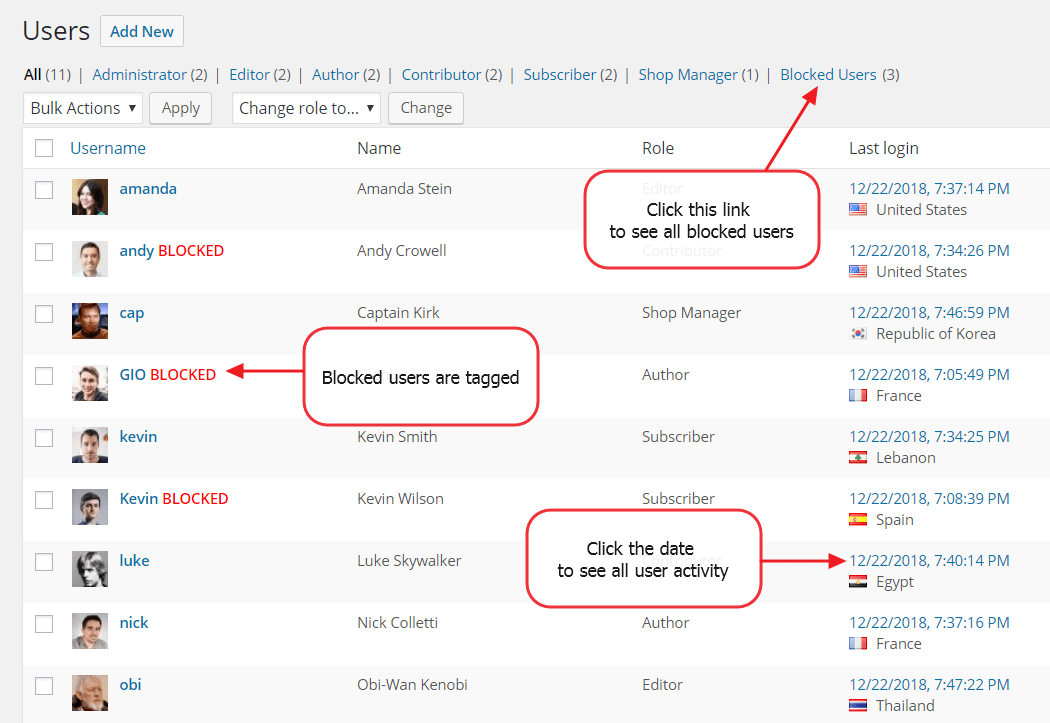
Blocked WordPress Users in the Dashboard
Para desbloquear um usuário
- Acesse a página de administração de usuários .
- Encontre o usuário que você deseja desbloquear.
- Clique no link Editar para abrir a página do perfil do usuário.
- Desmarque a caixa de seleção Bloquear usuário
- Clique no botão Atualizar Usuário na parte inferior da página.
Próximos passos para fortalecer a segurança do seu WordPress
WP Cerber Security 9.5
WP Cerber Security 9.5.3

I'm a team lead in Cerber Tech. I'm a software & database architect, WordPress - PHP - SQL - JavaScript developer. I started coding in 1993 on IBM System/370 (yeah, that was amazing days) and today software engineering at Cerber Tech is how I make my living. I've taught to have high standards for myself as well as using them in developing software solutions.