
Cómo bloquear a un usuario de WordPress
English version: How to block a WordPress user
En esta publicación, explicamos cómo deshabilitar una cuenta de usuario de WordPress sin eliminarla. Puedes hacerlo con WP Cerber Security en pocos clics.
Una vez bloqueado un usuario, no podrá iniciar sesión en el sitio web. Si bloqueas a un usuario que ya ha iniciado sesión, se cerrará su sesión automáticamente y se le redirigirá a la página de inicio del sitio web.
Puedes bloquear usuarios en la página de perfil ( Editar usuario ), en la página Todos los usuarios y en la pestaña Sesiones de usuario del panel de control de WP Cerber. Opcionalmente, puedes especificar un mensaje que se mostrará cuando el usuario intente iniciar sesión. Este mensaje se puede añadir en la página de edición de usuario y modificarse posteriormente.
Por cierto, puedes bloquear a un usuario de una forma un poco más drástica utilizando una lista de inicios de sesión prohibidos .
Para bloquear a un usuario de WordPress con un mensaje
- Ve a la página de administración de Usuarios .
- Encuentra al usuario que deseas bloquear.
- Haz clic en el enlace Editar para abrir la página del perfil de usuario.
- Haga clic en la casilla de verificación Bloquear usuario
- Introduzca un mensaje opcional para el usuario. Si deja este campo vacío, se mostrará el mensaje predeterminado "No tiene permiso para iniciar sesión" si el usuario intenta hacerlo.
- Haz clic en el botón Actualizar usuario en la parte inferior de la página.
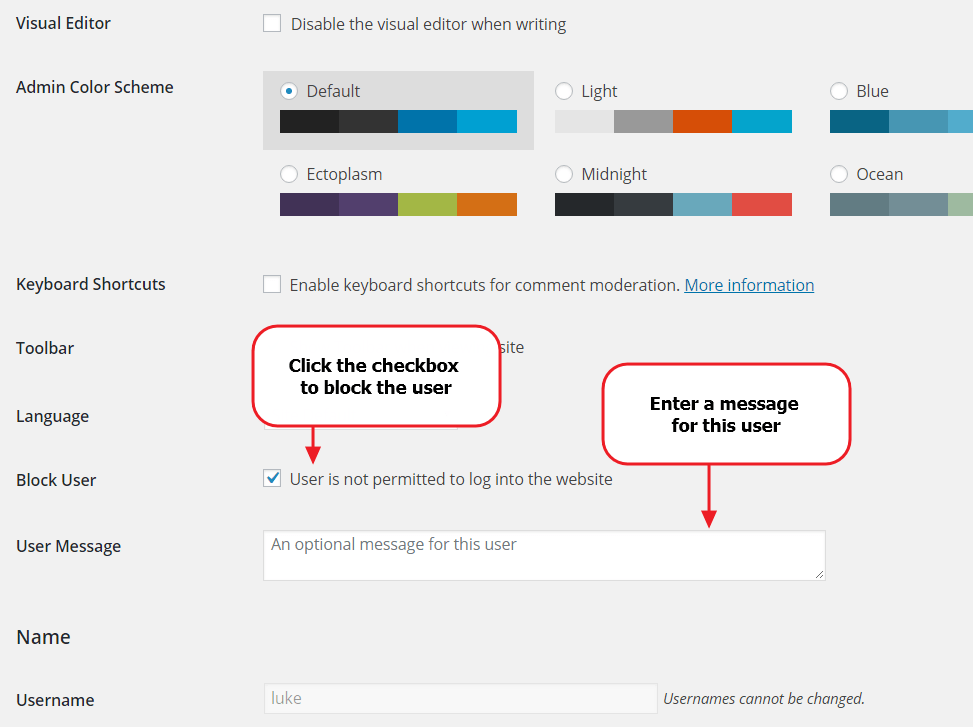
Blocking a WordPress user on the user profile page
Nota: Si utiliza un formulario de inicio de sesión muy personalizado, es posible que el mensaje para el usuario no se muestre.
Para bloquear usuarios de WordPress de forma masiva
- Ve a la página de administración de Usuarios .
- Busca los usuarios que quieras bloquear y marca las casillas correspondientes en la columna Nombre de usuario .
- Seleccione "Bloquear" en la lista desplegable de Acciones masivas que se encuentra encima de la tabla.
- Haz clic en el botón Aplicar.
Para bloquear a los usuarios de WordPress que han iniciado sesión actualmente.
- Ve al panel de control de WP Cerber y haz clic en la pestaña Sesiones.
- Busca los usuarios que quieras bloquear y marca las casillas correspondientes en la columna Usuario .
- Seleccione "Bloquear usuario" en la lista desplegable de Acciones masivas que se encuentra encima de la tabla.
- Haz clic en el botón Aplicar.
Gestionar las cuentas de usuario bloqueadas
En la página de administración de usuarios , puede filtrar y gestionar fácilmente a los usuarios bloqueados. Todos los usuarios bloqueados aparecen marcados con la etiqueta roja "BLOQUEADO" en la columna "Nombre de usuario" . Para filtrar a todos los usuarios bloqueados, haga clic en el enlace "Usuarios bloqueados" . Para ver el registro de actividad del usuario, haga clic en la fecha de la columna "Último inicio de sesión" .
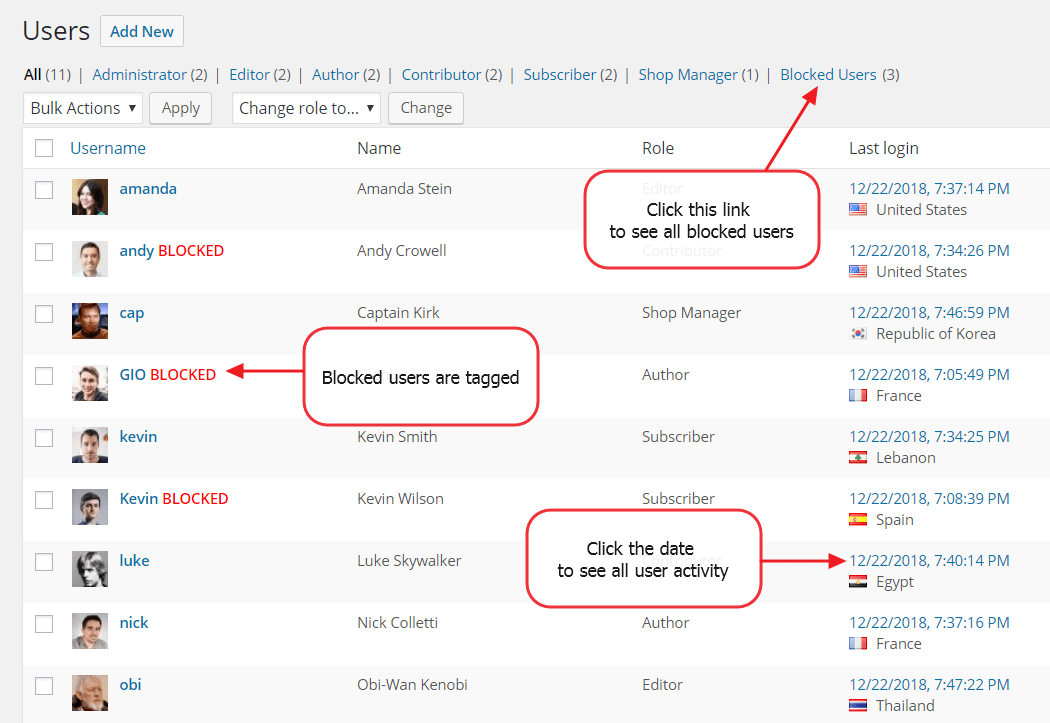
Blocked WordPress Users in the Dashboard
Para desbloquear a un usuario
- Ve a la página de administración de Usuarios .
- Encuentra al usuario que deseas desbloquear.
- Haz clic en el enlace Editar para abrir la página del perfil de usuario.
- Desmarque la casilla de verificación Bloquear usuario
- Haz clic en el botón Actualizar usuario en la parte inferior de la página.
Próximos pasos que reforzarán la seguridad de tu WordPress
-
- Cómo bloquear los registros de usuarios no deseados
- Cómo bloquear el envío de formularios de spam
- Cómo bloquear el acceso a la API REST de WordPress
- Cómo bloquear el acceso desde una dirección IP específica
- Cómo deshabilitar el uso de un nombre de usuario específico
- Cambiar el nombre de la carpeta de complementos
WP Cerber Security 9.5
WP Cerber Security 9.5.3

I'm a team lead in Cerber Tech. I'm a software & database architect, WordPress - PHP - SQL - JavaScript developer. I started coding in 1993 on IBM System/370 (yeah, that was amazing days) and today software engineering at Cerber Tech is how I make my living. I've taught to have high standards for myself as well as using them in developing software solutions.