
WordPress-Benachrichtigungen und -Warnungen leicht gemacht
Mit den Warnmeldungen und Benachrichtigungen von WP Cerber können Sie bestimmte Aktivitäten auf Ihrer Website jederzeit mühelos überwachen.
English version: WordPress notifications and alerts made easy
Sobald Sie eine Benachrichtigung für eine bestimmte Aktivität erstellt haben, erhalten Sie für jedes Ereignis eine Benachrichtigungs-E-Mail oder optional eine mobile Benachrichtigung . Sie können beliebig viele Benachrichtigungen erstellen.
Das Erstellen von Benachrichtigungen für bestimmte Ereignisse ist ganz einfach. Gehen Sie dazu auf den Tab „Aktivität“ , filtern Sie das Protokoll nach der gewünschten Aktivität und klicken Sie auf die Schaltfläche „Benachrichtigung erstellen“ oben rechts auf der Seite. Wählen Sie im unten angezeigten Pop-up-Fenster die gewünschte Benachrichtigungsart aus: Mobilgerät, E-Mail oder beides.
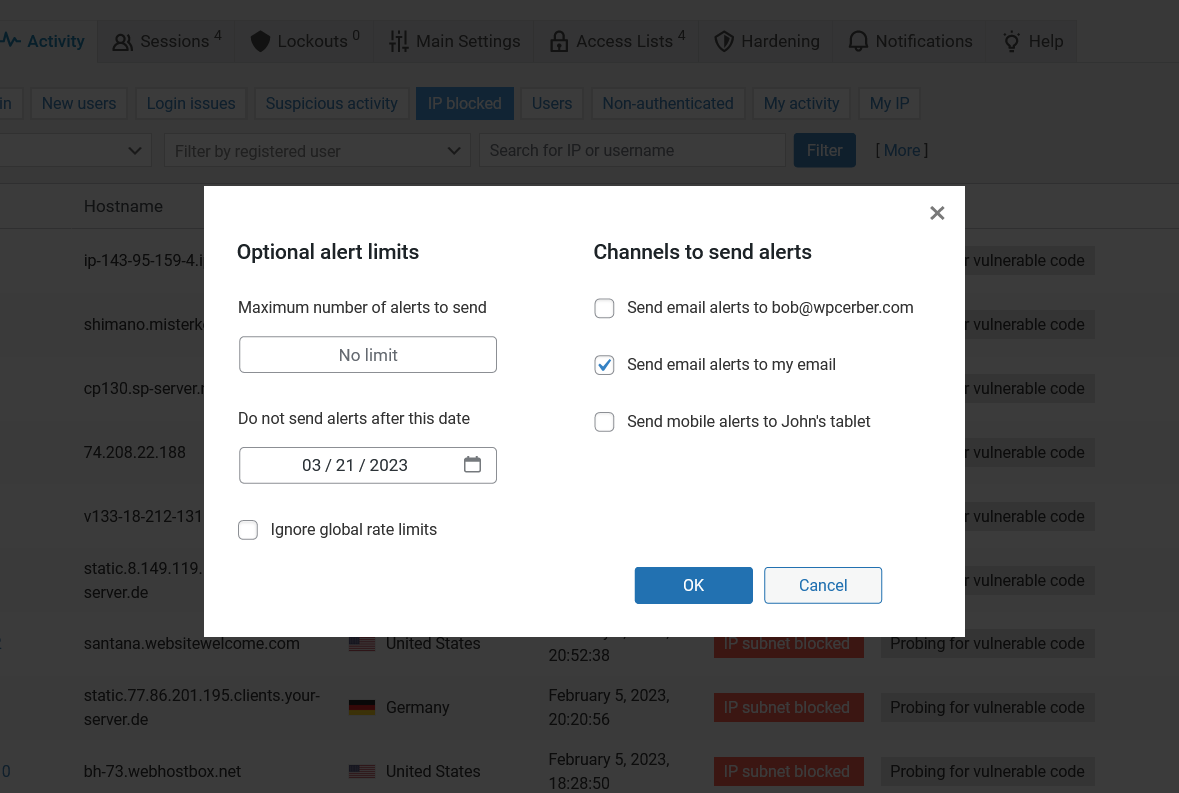
In this example, email alerts will be sent to the email address on the admin’s profile until March 31, 2023. The number of allowed alerts per hour (rate limiting) is capped in the global notification settings.
Hinweis: Die Möglichkeit, Kanäle für Benachrichtigungen auszuwählen, ist eine Funktion, die ausschließlich in der Professional-Version von WP Cerber verfügbar ist.
Sie erhalten Benachrichtigungen, bis Sie die Benachrichtigungsbedingung löschen oder das optionale Limit für die Anzahl der Benachrichtigungen bzw. das Ablaufdatum erreicht ist. Um übermäßige E-Mails oder mobile Benachrichtigungen zu vermeiden, können Sie die Benachrichtigungsrate in den Einstellungen begrenzen.
Sie können beliebig viele Filter (Bedingungen) kombinieren. Die Benachrichtigung wird nur versendet, wenn alle angegebenen Bedingungen erfüllt sind. Beispiele finden Sie weiter unten auf der Seite.
Im Folgenden finden Sie einige praktische Beispiele zur Verwendung von WP Cerber-Benachrichtigungen und -Warnungen zur Überwachung von Sicherheitsereignissen auf Ihrer WordPress-Website. Sie erfahren, wie Sie Warnungen für bestimmte Ereignisse und Aktivitäten einrichten und die Benachrichtigungseinstellungen an Ihre Bedürfnisse anpassen. Diese Beispiele helfen Ihnen, die leistungsstarken Benachrichtigungs- und Warnfunktionen von WP Cerber optimal zu nutzen.
Benachrichtigungen für jede Benutzeranmeldung erhalten
Gehen Sie zum Tab „Aktivität“ , klicken Sie auf „Angemeldet“ und anschließend auf die Schaltfläche „Benachrichtigung erstellen“ . Wählen Sie im Pop-up-Fenster den Kanal aus, über den Sie Benachrichtigungen erhalten möchten. Siehe Screenshot unten.
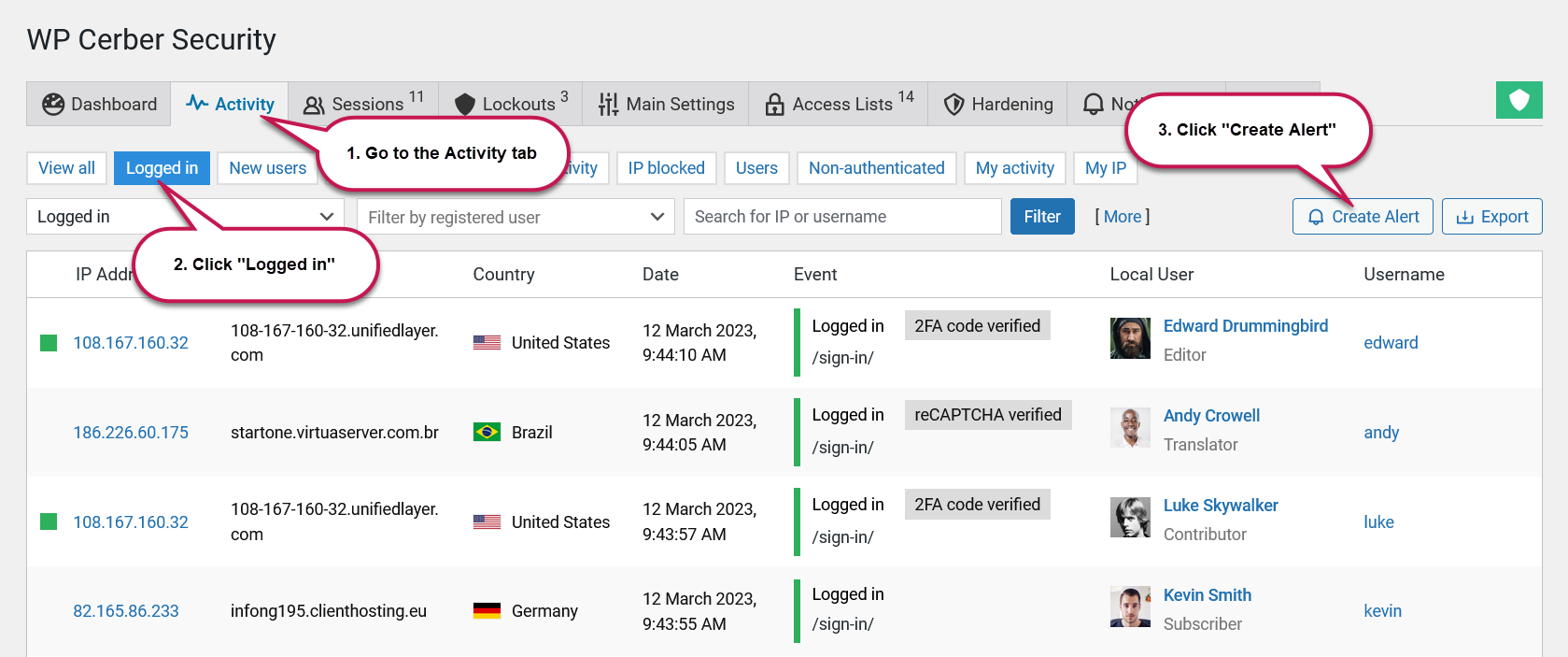
How to enable email and mobile notifications for each user login.
Um benachrichtigt zu werden, wenn sich ein Benutzer angemeldet hat, kann man nun seine E-Mail-Adresse anstelle des Benutzernamens verwenden.

Enabling notifications if a WordPress user has logged in by using an email instead of the username
Überwachung einer bestimmten Aktivität eines WordPress-Benutzers, die von einer bestimmten IP-Adresse ausgeht
Gehen Sie zunächst zum Tab „Aktivität“ . Wählen Sie in der Dropdown-Liste die gewünschte Aktivität aus. Wählen Sie anschließend den gewünschten Benutzer aus. Geben Sie im nächsten Textfeld die zu überwachende IP-Adresse ein und klicken Sie auf die Schaltfläche „Filter“ . Klicken Sie abschließend auf die Schaltfläche „Warnung erstellen“ , um eine Warnung für diese Aktivität einzurichten.
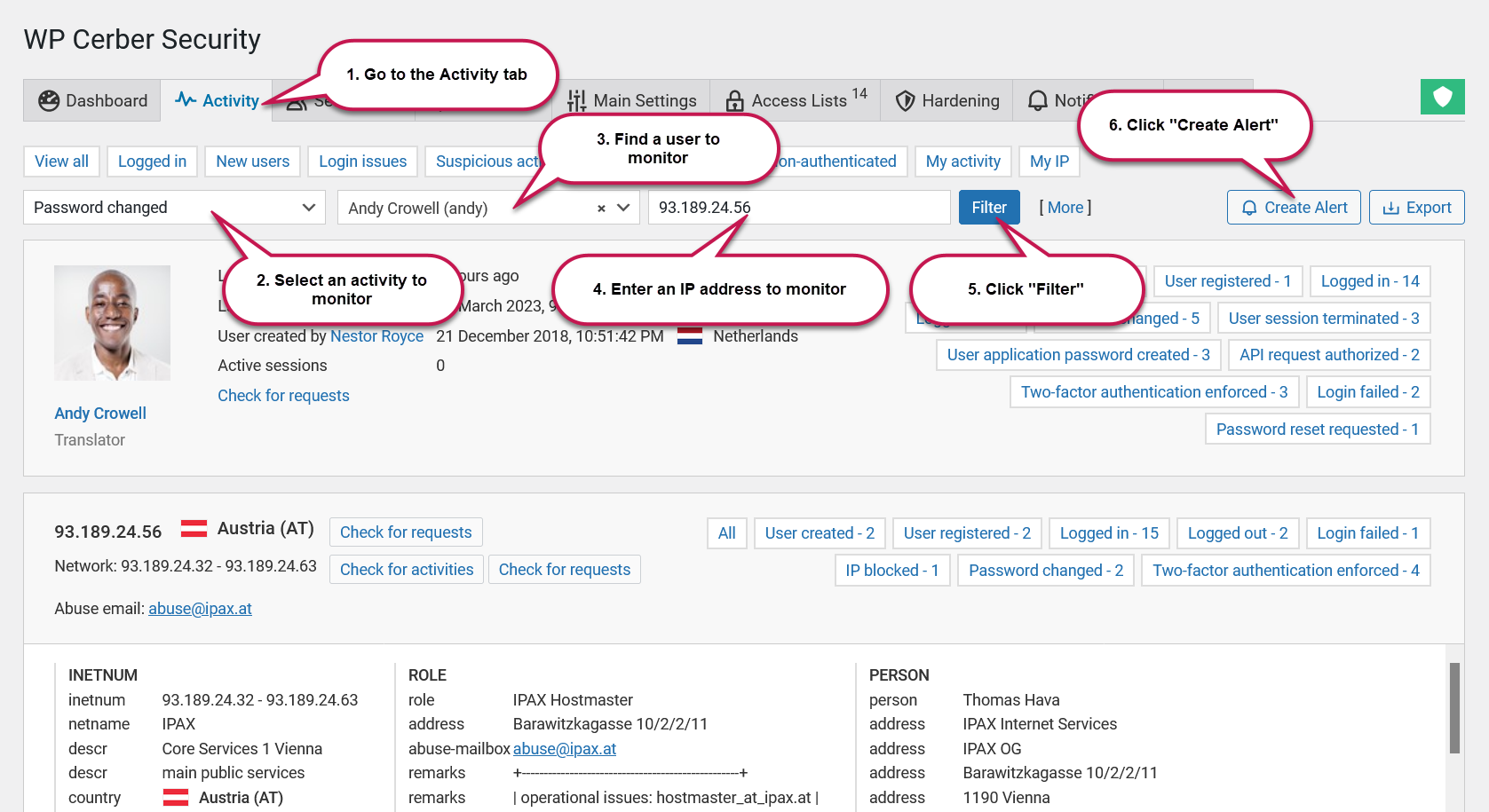
Monitoring a specific activity of a WordPress user originating from a given IP address
Wohin werden meine Benachrichtigungen zugestellt?
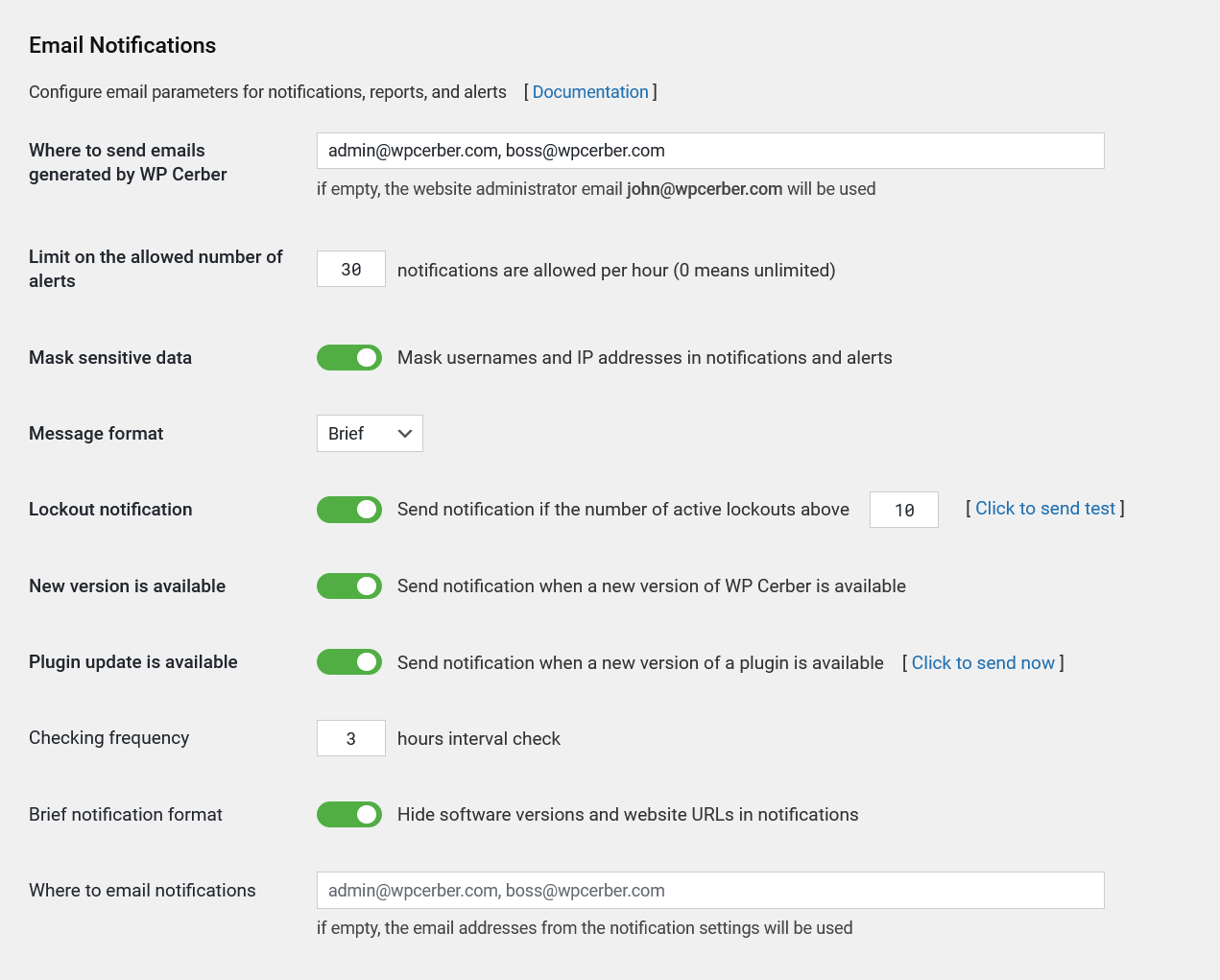
WP Cerber email notification settings
WP Cerber-Benachrichtigungs-E-Mails werden an die E-Mail-Adressen gesendet, die Sie im Abschnitt „Benachrichtigungen“ sehen. Wenn Sie dort keine E-Mail-Adresse angeben, werden die Benachrichtigungen an die E-Mail-Adresse gesendet, die Sie in den allgemeinen Einstellungen Ihres WordPress-Adminbereichs (Einstellungen → Allgemein → E-Mail-Adresse) festgelegt haben.
Wenn Sie mobile Push-Benachrichtigungen über Pushbullet eingerichtet haben, erhalten Sie Pop-up-Nachrichten auf einem ausgewählten Gerät oder in einem Desktop-Browser. Weitere Informationen: Push-Benachrichtigungen für Ihr Smartphone oder Ihren Desktop-Browser einrichten .
Warnungen und Benachrichtigungen deaktivieren
Um keine Benachrichtigungen mehr zu erhalten und eine Warnung zu löschen, klicken Sie einfach auf den Löschlink in der Fußzeile einer Benachrichtigungs-E-Mail oder Push-Nachricht. Bitte beachten Sie, dass Sie auf Ihrer Website angemeldet (autorisiert) sein müssen, um eine Warnung zu löschen.
Sie können eine Benachrichtigung auch von der Seite „Aktivität“ löschen, wenn Sie die gleichen Bedingungen angeben, unter denen die Benachrichtigung erstellt wurde.
Eine Benachrichtigung wird automatisch gelöscht, sobald sie die von Ihnen im Popup-Dialog zur Benachrichtigungserstellung festgelegten optionalen Grenzwerte erreicht.
WordPress 5.4.1. Ein Sicherheitsupdate behebt sieben XSS-Schwachstellen.
WP Cerber Security 8.6.5

I'm a team lead in Cerber Tech. I'm a software & database architect, WordPress - PHP - SQL - JavaScript developer. I started coding in 1993 on IBM System/370 (yeah, that was amazing days) and today software engineering at Cerber Tech is how I make my living. I've taught to have high standards for myself as well as using them in developing software solutions.
Hello,
Thank you for this nice piece of software.
Since gmail does not receive the notification emails sent from WP-Cerber with messages like this:
status=bounced (host gmail-smtp-in.l.google.com[xx.xxx.xx.xx] said: 550-5.7.1 [yy.yyy.yy.yy] The IP address sending this message does not have a 550-5.7.1 PTR record setup. As a policy, Gmail does not accept messages from 550-5.7.1 IPs with missing PTR records. Please visit 550-5.7.1 https://support.google.com/mail/answer/81126#authentication for more 550 5.7.1 information.
I think, I need to send WPCeber notification emails through an authenticated server. Is this possible?
Yes, sure. You need to use an external mail server like Mailgun and install SMTP plugin like this: https://wordpress.org/plugins/easy-wp-smtp/