
Notifiche e avvisi WordPress semplificati
Gli avvisi e le notifiche di WP Cerber ti consentono di monitorare senza sforzo attività specifiche sul tuo sito web ogni volta che ne hai bisogno.
English version: WordPress notifications and alerts made easy
Una volta creato un avviso per una specifica attività, riceverai un'e-mail di notifica o, facoltativamente, una notifica sul tuo cellulare per ogni evento. Puoi creare tutti gli avvisi di cui hai bisogno.
Creare avvisi per eventi specifici è semplice. Per farlo, vai alla scheda Attività , filtra il registro in base all'attività che desideri monitorare e fai clic sul pulsante Crea avviso situato nell'angolo in alto a destra della pagina. Nella finestra a comparsa mostrata di seguito, seleziona il tipo di notifica che desideri ricevere: cellulare, e-mail o entrambi.
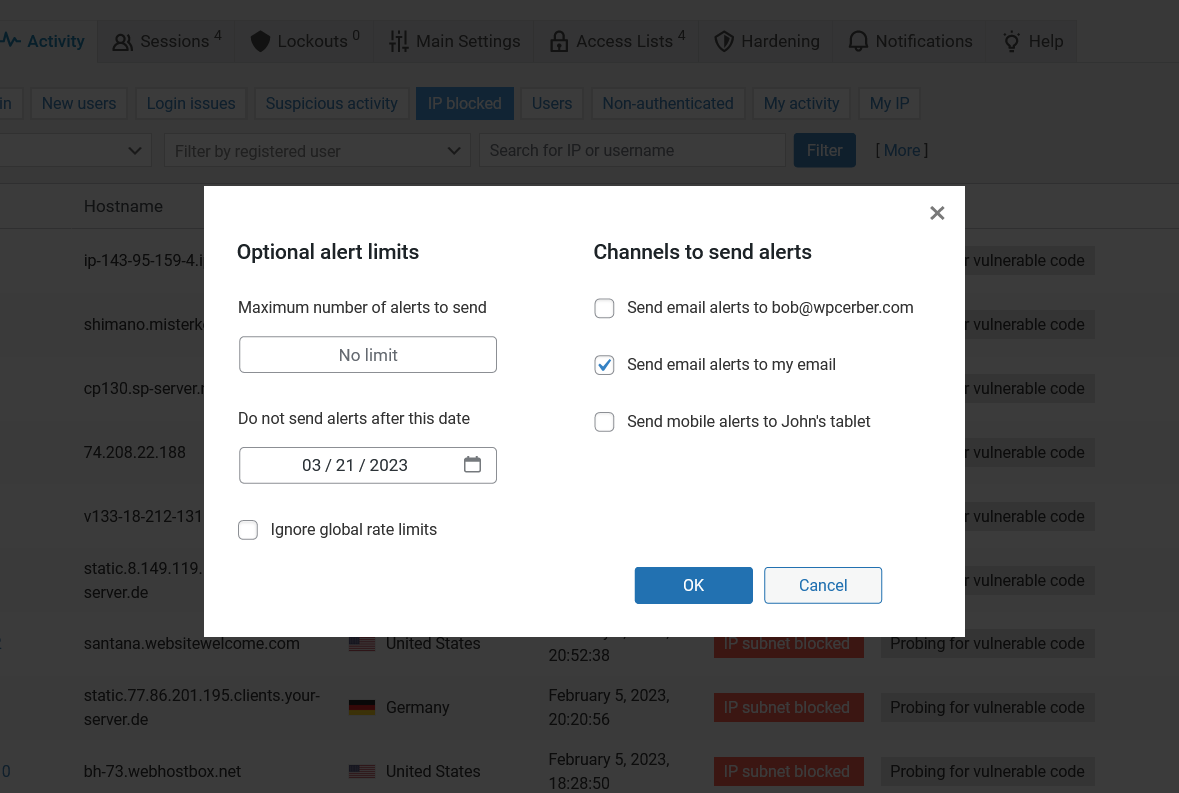
In this example, email alerts will be sent to the email address on the admin’s profile until March 31, 2023. The number of allowed alerts per hour (rate limiting) is capped in the global notification settings.
Nota: la possibilità di selezionare i canali per le notifiche è una funzionalità disponibile esclusivamente nella versione professionale di WP Cerber .
Riceverai notifiche finché non eliminerai la condizione di avviso oppure finché non verrà raggiunto il limite facoltativo per il numero di notifiche o la data di scadenza. Per evitare un numero eccessivo di email o notifiche sul cellulare, puoi configurare la limitazione della frequenza nelle impostazioni di notifica.
È possibile combinare tutti i filtri (condizioni) necessari e la notifica verrà inviata solo se tutte le condizioni specificate risultano vere. Consulta gli esempi qui sotto.
Di seguito, forniremo alcuni esempi pratici su come utilizzare le notifiche e gli avvisi di WP Cerber per monitorare gli eventi di sicurezza sul tuo sito web WordPress. Imparerai come impostare avvisi per eventi e attività specifici, nonché come configurare le impostazioni di notifica in base alle tue esigenze. Questi esempi ti aiuteranno a sfruttare al meglio le potenti funzionalità di notifica e avviso offerte da WP Cerber.
Ricevere notifiche per ogni accesso utente
Vai alla scheda Attività , fai clic su Utenti connessi e poi fai clic sul pulsante Crea avviso . Nella finestra a comparsa, seleziona il canale tramite il quale desideri ricevere gli avvisi. Vedi lo screenshot qui sotto.
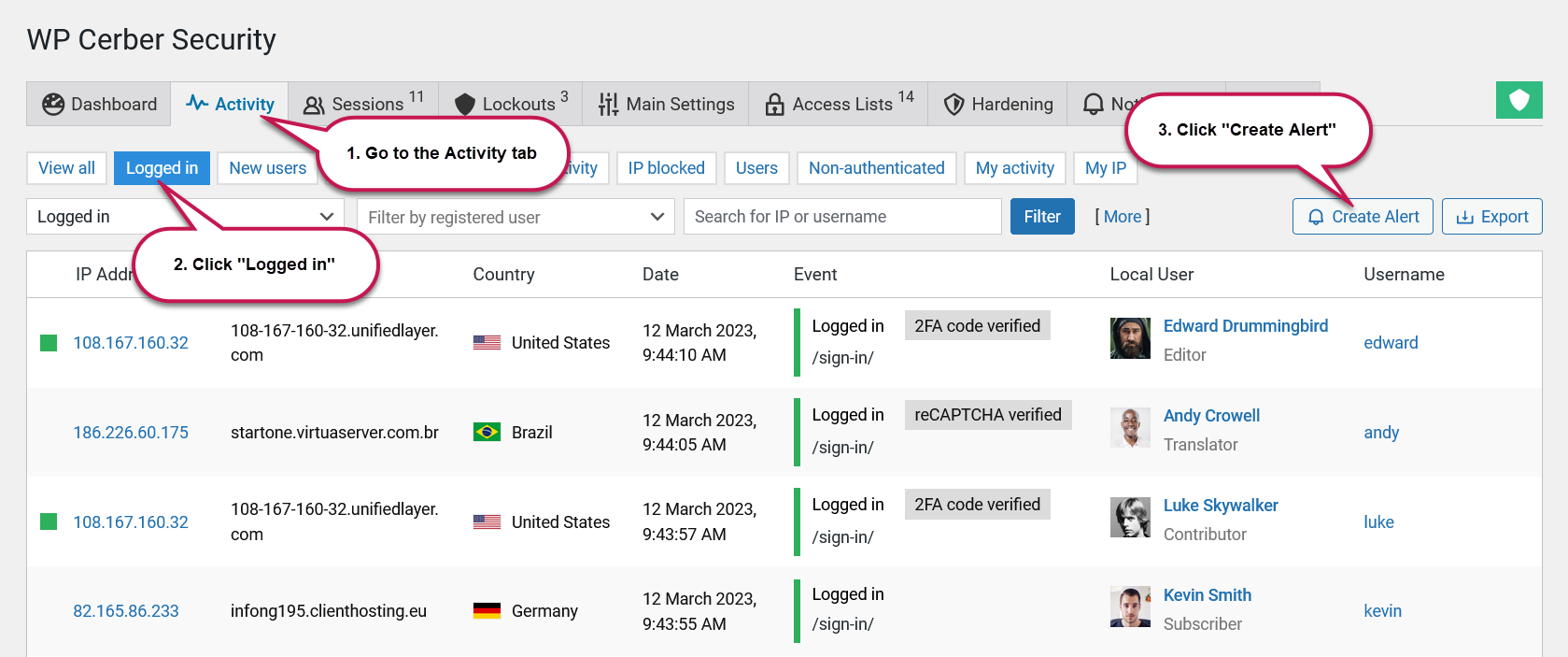
How to enable email and mobile notifications for each user login.
Ora è possibile ricevere una notifica se un utente ha effettuato l'accesso utilizzando un indirizzo email anziché il nome utente.

Enabling notifications if a WordPress user has logged in by using an email instead of the username
Monitoraggio di una specifica attività di un utente WordPress proveniente da un determinato indirizzo IP.
Innanzitutto, vai alla scheda Attività . Dal menu a tendina Attività, seleziona l'attività che desideri monitorare. Quindi, seleziona l'utente che desideri monitorare. Inserisci l'indirizzo IP che desideri monitorare nel campo di testo successivo e fai clic sul pulsante Filtra . Infine, fai clic sul pulsante Crea avviso per impostare un avviso per questa specifica attività.
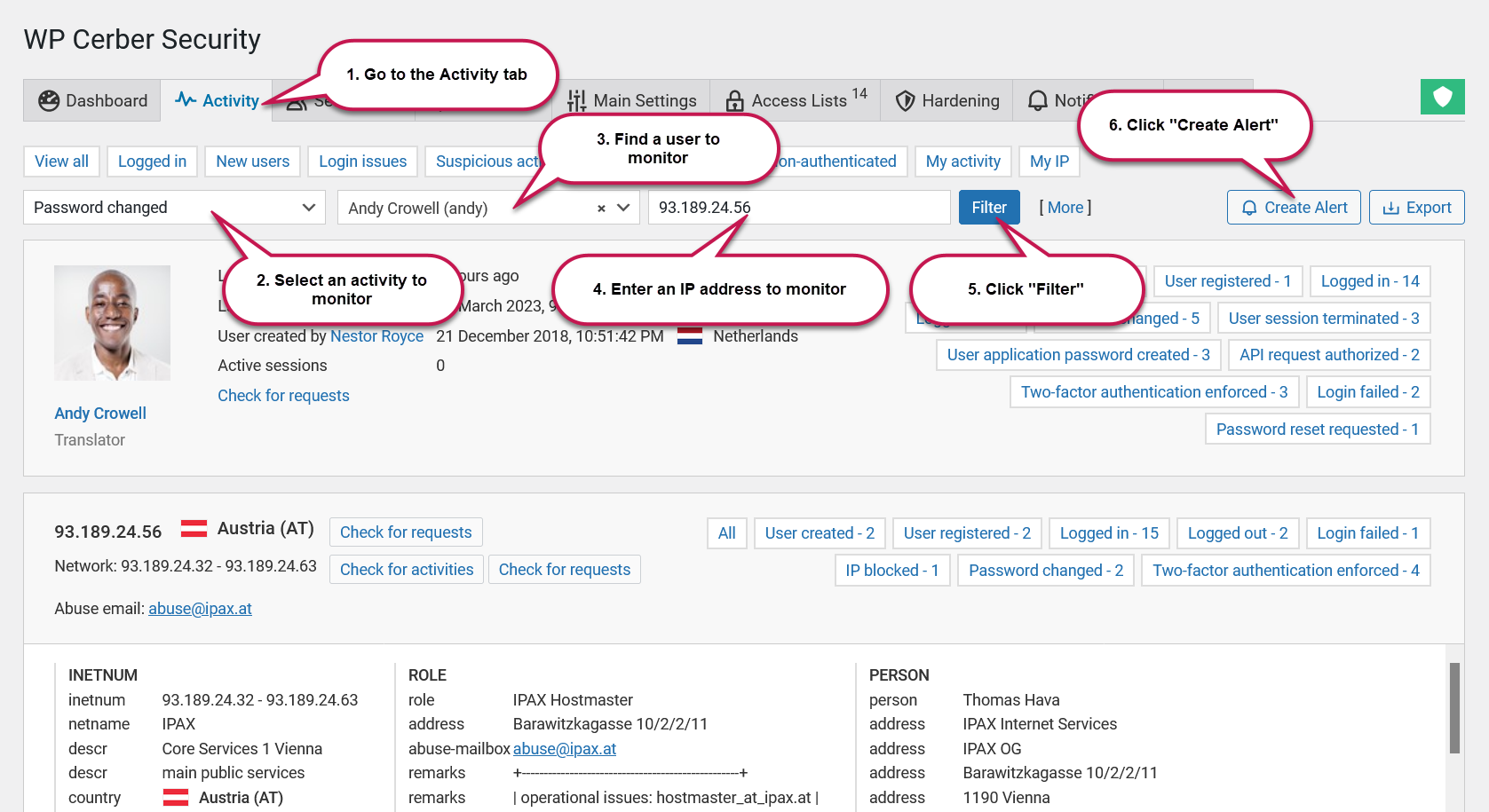
Monitoring a specific activity of a WordPress user originating from a given IP address
Dove verranno recapitate le mie notifiche?
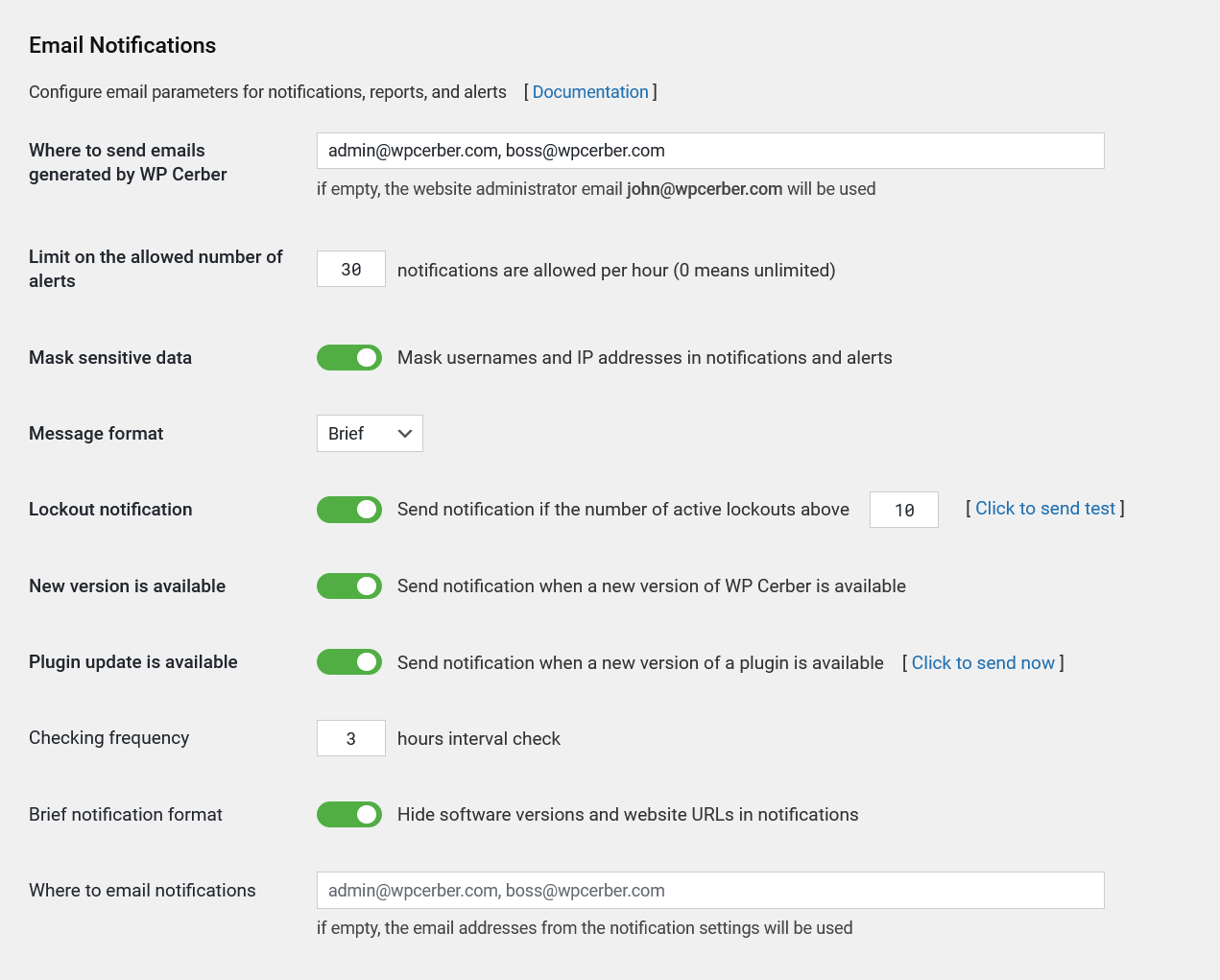
WP Cerber email notification settings
Le notifiche di WP Cerber verranno inviate agli indirizzi email che vedi nella sezione Notifiche . Se non specifichi alcun indirizzo email, le notifiche verranno inviate all'indirizzo email che hai impostato nella pagina delle Impostazioni generali di amministrazione di WordPress (Impostazioni -> Generali -> Indirizzo email).
Se hai configurato le notifiche push per dispositivi mobili tramite Pushbullet , riceverai messaggi pop-up sul dispositivo selezionato o nel browser del tuo computer. Per saperne di più: configurare le notifiche push per smartphone o browser desktop .
Disattivazione di avvisi e notifiche
Per interrompere la ricezione delle notifiche ed eliminare un avviso, è sufficiente fare clic sul link di eliminazione presente nel piè di pagina dell'email di notifica o del messaggio push. Si prega di notare che è necessario aver effettuato l'accesso (essere autorizzati) al proprio sito web per eliminare un avviso.
È inoltre possibile eliminare un avviso dalla pagina Attività , specificando le stesse condizioni che ne hanno determinato la creazione.
Un avviso verrà eliminato automaticamente al raggiungimento dei limiti opzionali impostati nella finestra di dialogo di creazione dell'avviso.
WP Cerber Security 8.5.8
Risoluzione dei problemi dello scanner antimalware

I'm a team lead in Cerber Tech. I'm a software & database architect, WordPress - PHP - SQL - JavaScript developer. I started coding in 1993 on IBM System/370 (yeah, that was amazing days) and today software engineering at Cerber Tech is how I make my living. I've taught to have high standards for myself as well as using them in developing software solutions.
Hello,
Thank you for this nice piece of software.
Since gmail does not receive the notification emails sent from WP-Cerber with messages like this:
status=bounced (host gmail-smtp-in.l.google.com[xx.xxx.xx.xx] said: 550-5.7.1 [yy.yyy.yy.yy] The IP address sending this message does not have a 550-5.7.1 PTR record setup. As a policy, Gmail does not accept messages from 550-5.7.1 IPs with missing PTR records. Please visit 550-5.7.1 https://support.google.com/mail/answer/81126#authentication for more 550 5.7.1 information.
I think, I need to send WPCeber notification emails through an authenticated server. Is this possible?
Yes, sure. You need to use an external mail server like Mailgun and install SMTP plugin like this: https://wordpress.org/plugins/easy-wp-smtp/