
WP Cerber の Cloudflare アドオン
English version: Cloudflare add-on for WP Cerber
このオプションのアドオンは、Cloudflareのクラウドベースファイアウォールとの統合により、WordPressのセキュリティを強化します。有効にすると、WP CerberによってブロックされたIPアドレスがCloudflareのIPアクセスルールに継続的に追加および削除されます。これにより、悪意のあるIPアドレスがネットワークレベルでウェブサイト全体にアクセスするのを防ぎます。このアドオンを使用するには、無料または有料のCloudflareアカウントとWP Cerber 9.6.3以降が必要です。
Cloudflareアドオンを使用する場合
- すでにCloudflareアカウントをお持ちで、Cloudflareファイアウォールを使用してウェブサイトを保護している場合
- ウェブサイトが恒久的に多数のサイバー攻撃を受けており、サーバーの負担を軽減したい場合
次の欠点を忘れないでください: ドメインを Cloudflare のネームサーバーに委任し、SSL 証明書を Cloudflare の Web サーバーに委任する必要があること。さらに、お客様のプライベートデータと個人データを Cloudflare の Web サーバーで暗号化されていない形式で処理する必要があることを受け入れる必要があることです。
警告:このアドオンは初心者にはおすすめできません。簡単に自分自身をロックアウトしたり、ユーザーをブロックしたりする可能性があります。
アドオンのインストール方法
このアドオンは標準のWordPressプラグインであり、当社のウェブサイトから無料でダウンロードできます。このページの最後にある手順に従ってください。プラグインを有効化すると、以下の設定ページが表示されます。デフォルトでは、すべての操作が無効になっています。注:このアドオンを使用するには、WP Cerberの「セキュリティエンジンの読み込み」設定を「標準モード」に設定する必要があります。
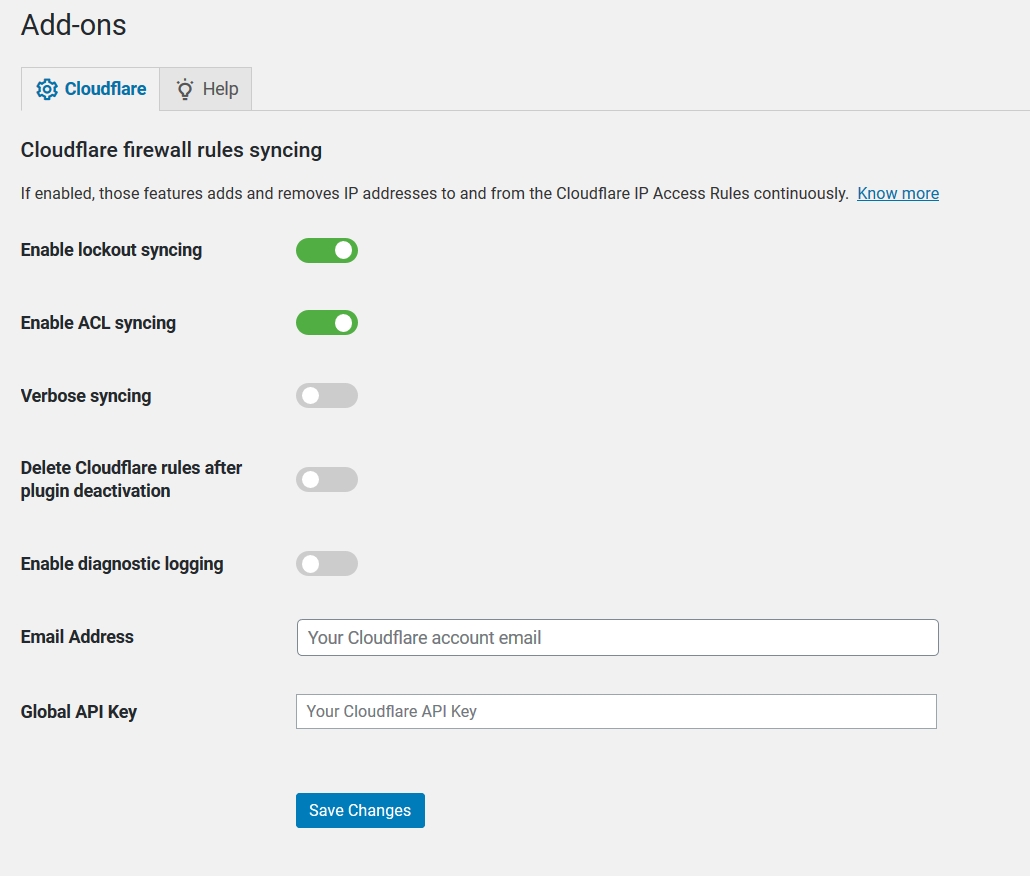
WP CerberによってブロックされたIPアドレスの同期
有効にすると、ロックアウトされたIPアドレスのリストが継続的に監視され、 CloudflareのIPアクセスルールがリストと同期されます。IPアドレスがロックアウトされると、Cloudflareのファイアウォールに追加されるため、ウェブサイト全体へのアクセスが完全にブロックされます。アドオンを使用しない場合、ブロックされたIPアドレスはウェブサイトへの読み取り専用アクセスしかできません。誤ってIPアドレスをブロックしてしまった場合は、以下の手順をご覧ください。
一部のロックアウトは同期されていません
以下の場合には、ロックアウトされた IP アドレスは同期されず、Cloudflare ファイアウォールによってブロックされません: ユーザーがログインしている場合、リモート ホストが 404 ページが見つからないなどのエラー リクエストを生成した場合、ログイン試行の制限に初めて達した場合、Googlebot リクエストが googlebot.com ドメインから発信された場合。
注:サブネットのロックアウトの同期は意図的に実装していません。Cerberのロックアウトを同期するためにアドオンを使用する場合は、WP Cerberの「サブネットをブロック–侵入者のIPアドレスのサブネットクラスC全体を常にブロックする」設定を無効にする必要があります。
IPアクセスリストの同期
有効にすると、WP CerberのIPアクセスリストのすべての変更がCloudflareのIPアクセスルールと一方向に同期されます。例えば、192.168.1.0/24ネットワークをブラックIPアクセスリストに追加すると、このネットワークのコンピューターはウェブサイトにアクセスできなくなります。誤ってIPアドレスをブロックしてしまった場合は、以下の手順をご覧ください。
ただし、Cloudflareファイアウォールの機能は限られています。WP Cerberとは異なり、Cloudflareは任意のIP範囲やCIDRネットワークをサポートしていないことに注意してください。サポートされるのは単一のIPアドレスと、A、B、Cなどのクラスフルネットワークのみです。そのため、A、B、Cクラス以外のネットワークをアクセスリストに追加しても、そのネットワークはCloudflareファイアウォールに追加されず、WP Cerberによって完全に処理されるローカルエントリのままとなります。
これは一方向の同期であることにご注意ください。Cloudflareのウェブサイトでアクセスルールを変更しても、CloudflareはそれをWP Cerberに送信しません。
また、現在、アドオンは、ACL 同期が有効になる前に追加/削除されたアクセス リスト内の既存のエントリを同期しないことに注意してください。
その他の設定
詳細な同期
これはプライバシー関連のオプション機能で、Cloudflareのメモとして追加情報を保存するかどうかを有効または無効にします。有効にすると、アクセスリストのコメントとIPアドレスのロックアウトの理由がCloudflareのメモに保存されます。Cloudflareウェブサイト上のファイアウォールルールのエントリを正確に特定したり、キーワードで検索したりする必要がある場合は、この機能を有効にしてください。これらのメモはCloudflareサーバーに一定期間保存される可能性があることにご注意ください。
プラグインの無効化に関するCloudflareルールを削除する
CloudflareアドオンまたはWP Cerberプラグインを無効化すると、Cloudflareファイアウォールに以前追加されたすべてのルールが削除されます。プラグインを再度有効化しても、削除されたエントリは再追加されないことにご注意ください。
サポートを受ける方法
プロフェッショナルサポートはお客様のみにご提供いたします。プランと料金については、こちらをご覧ください。WP Cerberの無料版をご利用の場合は、オンラインドキュメントやハウツーマニュアルをご利用ください。技術的な問題が発生した場合は、診断ログを有効にしてCerberのログをご確認ください。ログは「ツール」→「ログ」タブにあります。
自分自身を解き放つ方法
誤ってコンピューターの IP アドレスをブロックしてしまい、Web サイトにアクセスできなくなった場合、Cloudflare で IP のロックを解除する方法は 2 つあります。
- 別の IP アドレス (Wi-Fi ではなく携帯電話ネットワーク) でインターネットに接続しているモバイル デバイスを使用して、Web サイトにログインし、ロックアウトまたはアクセス リストのエントリを削除します。
- Cloudflareのウェブサイトでアカウントにログインし、「ファイアウォール」/「ツール」ページでIPアドレスのエントリを見つけて手動で削除してください。ヒント:現在のIPアドレスは、こちらのページ( https://wpcerber.com/what-is-my-ip/ )で確認できます。
同期されたすべてのCloudflareルールを削除する方法
- プラグインの無効化時にCloudflareルールを削除する
- プラグインページでCloudflare for WP Cerber Securityプラグインを無効化および有効化します。
Cloudflareアドオンのインストール方法
このアドオンは標準のWordPressプラグインであり、wordpress.orgのプラグインリポジトリではなく、当社のウェブサイトから無料でダウンロードできます。アドオンを有効化した後、WP Cerberの設定で「セキュリティエンジンの読み込み」が「標準モード」になっていることを確認してください。
- アドオンをコンピューターにダウンロードします: https://downloads.wpcerber.com/plugin/wp-cerber-cloudflare-addon.zip
- WordPressの管理ダッシュボードにログインします
- プラグイン管理メニューの下にある「新規追加」サブメニューをクリックします。
- ページタイトルの横にある「プラグインのアップロード」ボタンをクリックします。
- ダウンロードしたZIPアーカイブを選択します
- 「今すぐインストール」ボタンをクリックします
- プラグインを有効化するボタンをクリックします
WordPressのセキュリティを強化する次のステップ
WP Cerber Security 9.5
WP Cerber Security 9.5.3

I'm a team lead in Cerber Tech. I'm a software & database architect, WordPress - PHP - SQL - JavaScript developer. I started coding in 1993 on IBM System/370 (yeah, that was amazing days) and today software engineering at Cerber Tech is how I make my living. I've taught to have high standards for myself as well as using them in developing software solutions.