
Twee-factorauthenticatie voor WordPress
Hoe u gebruikersaccounts beveiligt en accountovername voorkomt met tweefactorauthenticatie
English version: Two-Factor Authentication for WordPress
Tweefactorauthenticatie ( 2FA) biedt een extra beveiligingslaag, waarbij naast een gebruikersnaam en wachtwoord een tweede identificatiefactor vereist is. 2FA wordt al lange tijd gebruikt om de toegang tot persoonlijke en financiële gegevens bij banken en verzekeringsmaatschappijen te controleren. Tegenwoordig gebruiken website-eigenaren 2FA steeds vaker om de accounts van hun gebruikers te beschermen tegen cybercriminelen die misbruik maken van zwakke of gestolen WordPress-wachtwoorden en gecompromitteerde inloggegevens.
Wanneer tweefactorauthenticatie (2FA) is ingeschakeld op een website, moet een gebruiker een extra verificatiecode invoeren bij het inloggen. Deze verificatiecode wordt automatisch gegenereerd en per e-mail naar de gebruiker verzonden. Als extra beveiligingsmaatregel kunt u per gebruiker een apart e-mailadres opgeven voor het versturen van 2FA-verificatiecodes.
Om verder te gaan, moet de gebruiker de verificatie-PIN in het formulier invoeren. Als de gebruiker de code niet heeft ontvangen, kan hij of zij een nieuwe code aanvragen of het inlogproces annuleren.
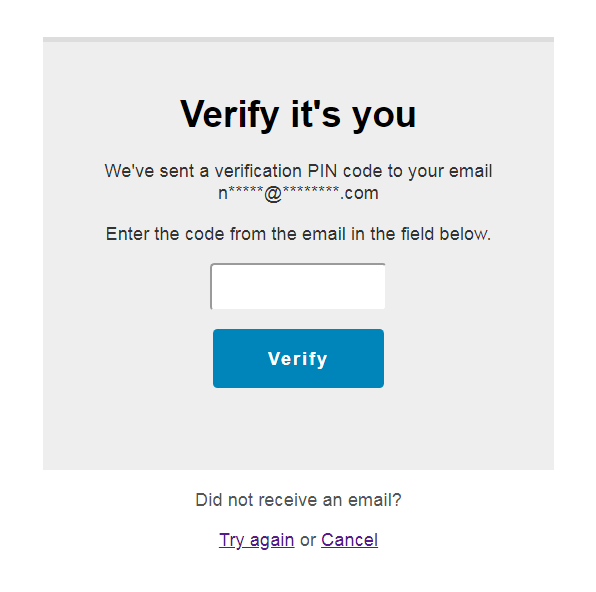
Two-Factor Authentication form is used to verify the user
Hoe schakel ik tweefactorauthenticatie in?
Je kunt tweefactorauthenticatie (2FA) eenvoudig per rol inschakelen op de beheerderspagina Gebruikersbeleid . WP Cerber Security biedt je de mogelijkheid om verschillende 2FA-instellingen voor elke rol te configureren. In de geavanceerde modus kun je een reeks voorwaarden specificeren voor het afdwingen van tweefactorauthenticatie voor een bepaalde rol. De geavanceerde modus is beschikbaar in de professionele versie van de plugin .
Let op: voordat u tweefactorauthenticatie (2FA) kunt inschakelen voor beheerdersaccounts, moet u eerst één succesvolle aanmelding met 2FA ingeschakeld hebben voltooid voor een andere rol op de website.
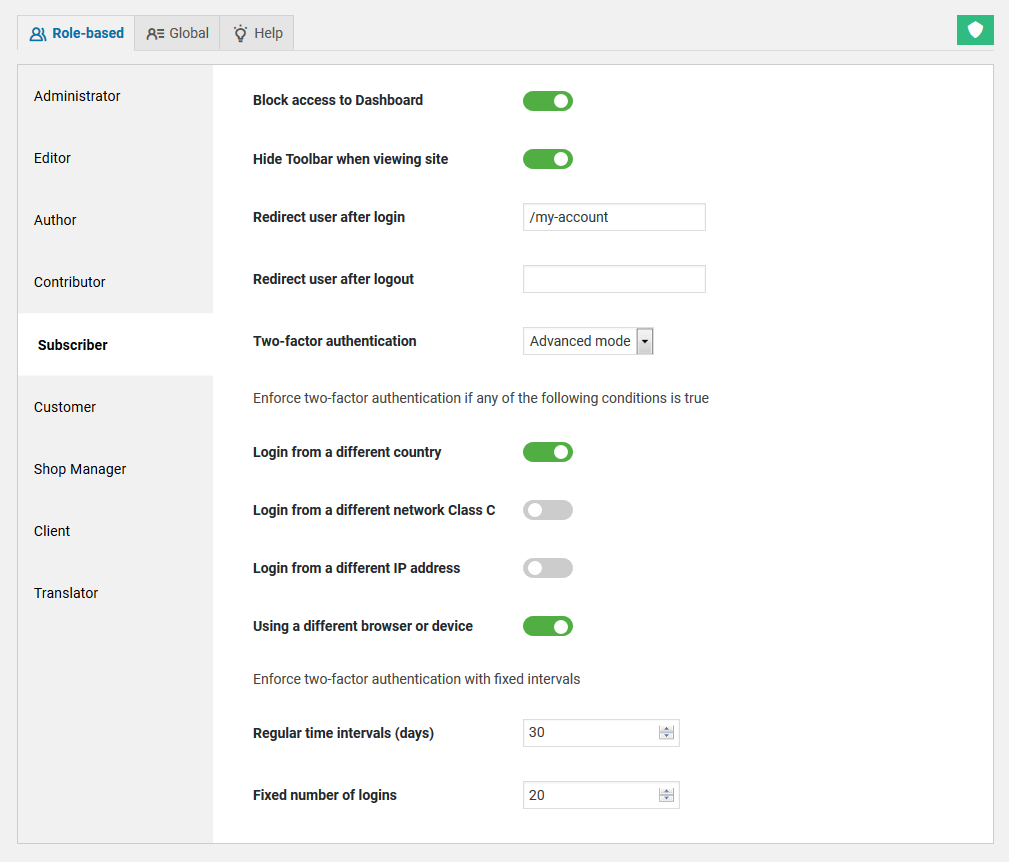
Two-Factor Authentication policies for WordPress
2FA-instellingen per gebruiker
Op de gebruikersbewerkingspagina (gebruikersprofielpagina) kunt u sommige 2FA-instellingen per gebruiker aanpassen. Naast 2FA-instellingen per rol kunt u tweefactorauthenticatie voor een specifieke gebruiker in- of uitschakelen. U kunt kiezen uit 'Altijd ingeschakeld', 'Uitgeschakeld' en 'Bepaald door gebruikersrolbeleid'. Deze functie is beschikbaar in de professionele versie van WP Cerber.
Als extra beveiligingsmaatregel kunt u een apart e-mailadres opgeven, specifiek voor het versturen van verificatiecodes.
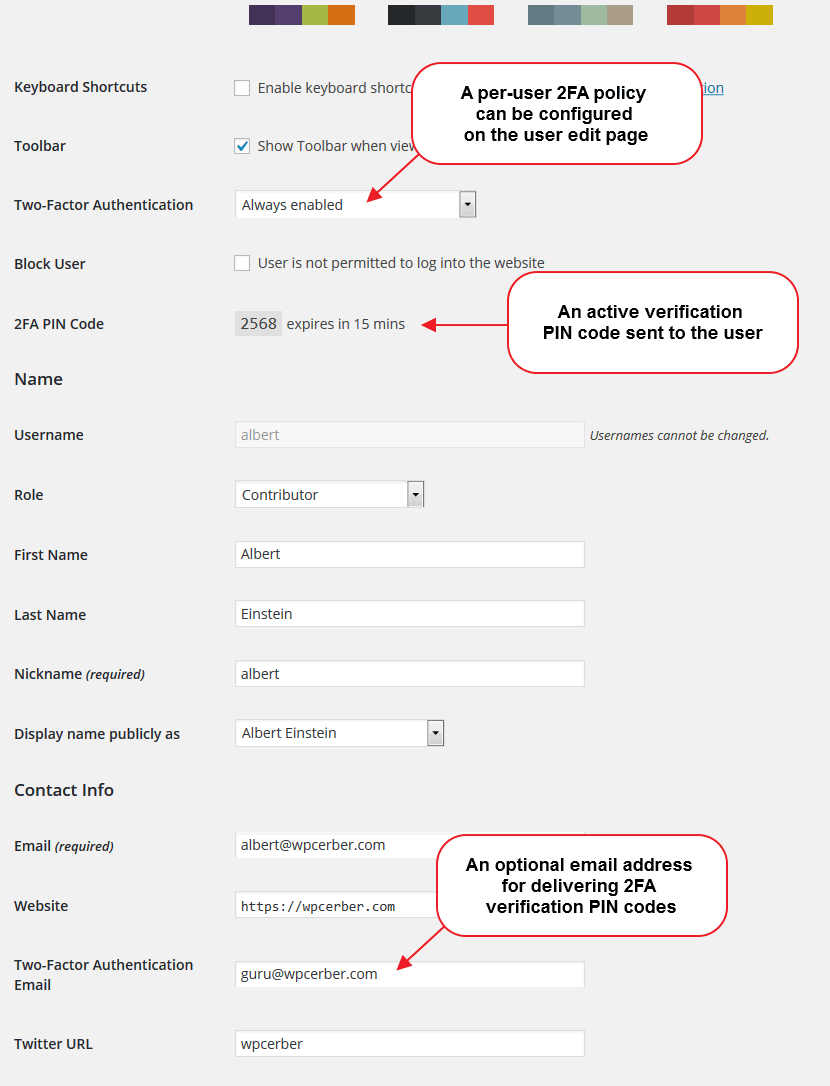
Two-Factor Authentication for WordPress: per-user settings in the professional version
IP-adressen op de whitelist plaatsen
Alle WordPress-gebruikers die inloggen vanaf IP-adressen die op de witte IP-toegangslijst staan, zijn uitgesloten van de verplichte tweefactorauthenticatie.
Het monitoren van gebeurtenissen met betrekking tot tweefactorauthenticatie.
Wanneer tweefactorauthenticatie voor een gebruiker is ingeschakeld, registreert WP Cerber deze gebeurtenis in het activiteitenlogboek als 'Tweefactorauthenticatie ingeschakeld'. Op dat moment wordt een nieuwe verificatie-PIN-code gegenereerd en naar de gebruiker verzonden. Wanneer een gebruiker de juiste verificatie-PIN-code invoert, wordt de inloggebeurtenis gemarkeerd als '2FA-code geverifieerd'.
Om gebruikersaanmeldingen met tweefactorauthenticatie te controleren, gaat u naar het activiteitenlogboek, selecteert u de gebeurtenis 'Tweefactorauthenticatie afgedwongen' in de vervolgkeuzelijst en klikt u op de knop 'Filter' .

Two Factor Authentication: activity logging
Hoe beheer ik de 2FA-instellingen op meerdere websites?
Wist u dat u de 2FA-instellingen op een onbeperkt aantal websites op afstand kunt beheren? Schakel Cerber.Hub in om alle WP Cerber-instellingen te beheren en gebruikersactiviteit te volgen vanuit één WordPress-dashboard.
Houd er rekening mee dat sommige 2FA-functies alleen beschikbaar zijn in de professionele versie .
| Functies | Vrij | Professioneel |
| Standaard 2FA-modus | Ja | Ja |
| Geavanceerde 2FA-modus | Nee | Ja |
| 2FA-beleid per gebruiker | Nee | Ja |
| Apart e-mailadres voor 2FA-codes | Nee | Ja |
| Het beheren van 2FA op meerdere websites | Nee | Ja |
Hoe je WordPress veilig opnieuw installeert
Exportprestaties optimaliseren

I'm a team lead in Cerber Tech. I'm a software & database architect, WordPress - PHP - SQL - JavaScript developer. I started coding in 1993 on IBM System/370 (yeah, that was amazing days) and today software engineering at Cerber Tech is how I make my living. I've taught to have high standards for myself as well as using them in developing software solutions.