
スパムフォームの送信を確認する方法
English version: How to view spam form submissions
WP Cerberのスパム対策を有効にすると、エンジンはWordPressウェブサイト上のすべてのフォームまたは選択したフォームを保護し、スパムの送信を拒否します。しかし、フォームの送信がスパムと判定された場合、送信されたフォームデータを確認するにはどうすればよいでしょうか? Traffic Inspectorのログ機能を使用することで可能です。
ログを有効にする
まず、トラフィック インスペクタの設定でトラフィック ログが適切に有効になっていることを確認します。
- 「ログモード」が「ログ無効」に設定されていません
- 「リクエストフィールドを保存」が有効になっています
フォームが送信されると、すべてのフォーム フィールドが Traffic Inspector ログに保存され、適切な行の「詳細」をクリックすると、ライブ トラフィック ログ ページで表示できるようになります。
送信されたフォームを表示する
送信されたすべてのフォームを表示するには、ライブトラフィックログページに移動し、小さな「フォーム送信」ボタンをクリックします。送信されたフォームのフィールドを表示するには、該当する行にマウスオーバーして「詳細」リンクをクリックします。WordPressのコメントフォームを含むすべてのフォーム送信が表示されます。スパムとして拒否されたフォームを表示するには、詳細検索を使用してください。
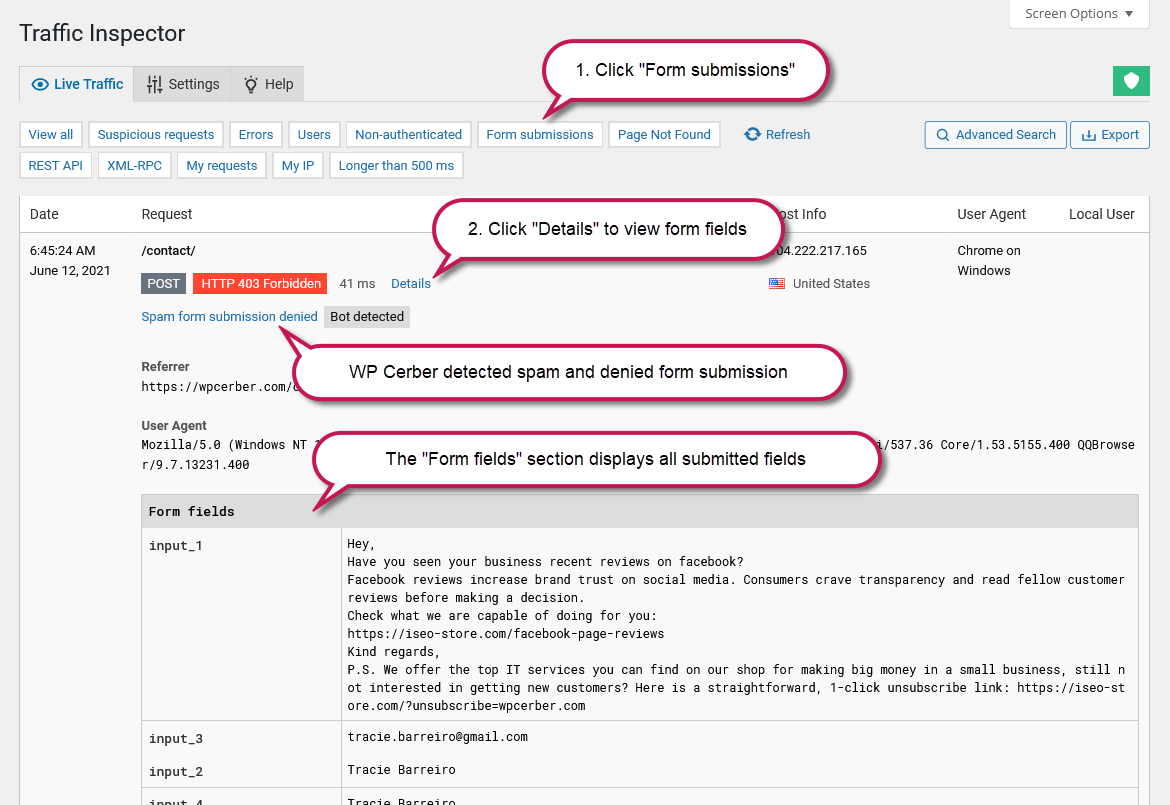
Viewing submitted form fields in the Traffic Inspector log
スパムフォームの送信のみを表示する
拒否されたスパムフォーム送信をすべて表示するには、「詳細検索」ボタンをクリックし、「アクティビティ」フィールドで「スパムフォーム送信拒否」を選択し、検索フォームの下にある「検索」ボタンをクリックします。ログに記録され拒否されたすべてのスパムフォーム送信が表示されます。
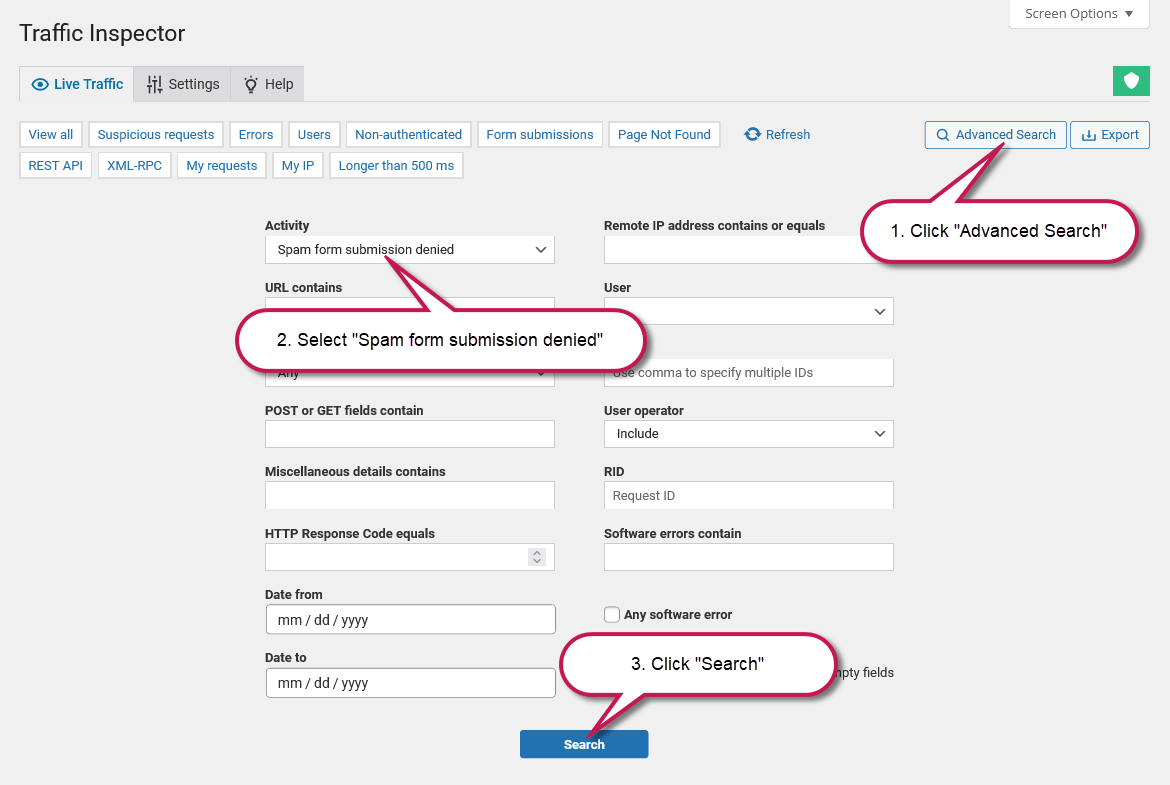
Filtering out spam form submissions using the advanced search
機密データをログに保存しないようにする
フォームフィールドが機密データや個人情報の送信を目的としている場合、「これらのフォームフィールドをマスクする」リストにフォームフィールド名を追加することで、当該フィールドからのデータの保存を無効にすることができます。これにより、フォームフィールドがログに保存される前に、実際のフィールド値がアスタリスクに置き換えられます。ヒント:フィールド名は、トラフィックインスペクタログの「フォームフィールド」セクションに表示されます。
ログ内の個人データを処理する方法の詳細については、 「ログから個人データを削除する」および「ログから個人データをエクスポートする」の記事を参照してください。
Development version 6.3
WP Cerber Security 6.5

I'm a team lead in Cerber Tech. I'm a software & database architect, WordPress - PHP - SQL - JavaScript developer. I started coding in 1993 on IBM System/370 (yeah, that was amazing days) and today software engineering at Cerber Tech is how I make my living. I've taught to have high standards for myself as well as using them in developing software solutions.