
reCAPTCHAの設定方法
WordPressとWooCommerceの登録、パスワードのリセット、ログインフォームにreCAPTCHAを設定する方法。目に見えないreCAPTCHAでスパムコメントを阻止しましょう。
English version: How to set up reCAPTCHA
reCAPTCHAとは何ですか?また、どのように機能しますか?
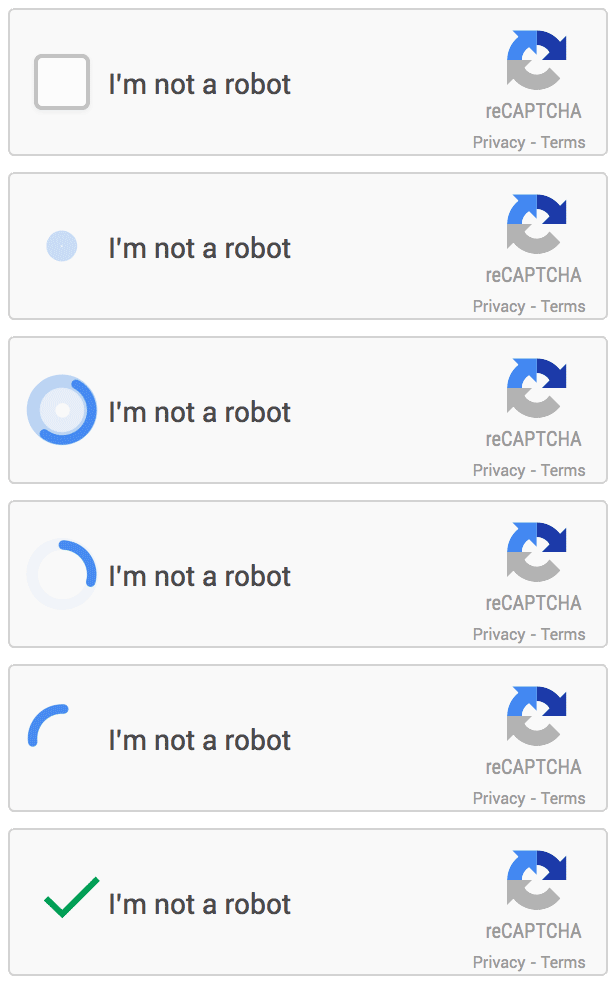
reCaptcha widget by Google
reCAPTCHAは、無料のスパム対策サービスを提供する人間認証メカニズムです。WP Cerberのスパム対策エンジンと併用できます。
ウェブサイト上のフォームにreCAPTCHAが設定されている場合、フォームを含むウェブページが表示されるたびに、GoogleのサーバーからいくつかのJavaScriptスクリプトが読み込まれます。表示バージョンを有効にしている場合は、これらのスクリプトによってフォーム内にreCAPTCHAウィジェットが表示されます。非表示バージョンのreCAPTCHAを有効にしている場合は、ブラウザ画面の隅にreCAPTCHAバッジが表示されます。
ユーザーがreCAPTCHAを使用してフォームを送信するたびに、WP CerberプラグインはGoogleのサーバーにHTTPリクエストを送信し、フォームがボットではなく人間によって送信されたことを確認します。Googleのサーバーが「いいえ、ボットです」という否定的な応答を返すと、フォームの処理は中断され、ユーザーには「エラー:人間による認証に失敗しました。下のreCAPTCHAブロックの四角いボックスをクリックしてください。」というメッセージが表示されます。
ちなみに: reCAPTCHAがWordPressをブルートフォース攻撃から保護しない理由。
WordPressフォームのreCAPTCHAの設定
WP Cerber Securityプラグインがインストールされているウェブサイトであれば、reCAPTCHAを簡単に設定できます。ウェブサイトでreCAPTCHAを使用するには、まずGoogleのウェブサイトでサイトキーとシークレットキーを取得する必要があります。
注:現在、WP CerberはreCAPTCHA v2のみをサポートしています。
ウェブサイトを登録して、reCAPTCHAキーを両方とも取得するには、こちらをご覧ください: https://www.google.com/recaptcha/admin
注:非表示バージョンを使用する場合は、非表示バージョン専用のサイトキーとシークレットキーを取得して使用する必要があります。
- キーが作成されたら、WP CerberプラグインのreCAPTCHA設定ページに移動してください。これは「スパム対策」メニューの中にあります。
- reCAPTCHA設定の適切なフィールドにキーをコピーしてください。
- reCAPTCHAで保護したいフォームのチェックボックスをすべてオンにしてください。
- reCAPTCHAウィジェットが正しく表示されていることを確認してください。
- 終わり!
WooCommerce 用の reCAPTCHA
WooCommerceユーザーへの重要な注意事項:同じページで2つのreCAPTCHAウィジェット(2つのフォーム用)を同時に有効にして使用することはできません。1ページにつき1つのウィジェットのみが許可されています。したがって、同じページに2つのフォームがある場合は、より重要なフォームを1つ選択するか、非表示バージョンを使用してください。あるいは、このような制限のないCerberのスパム対策エンジンを設定することもできます。
WordPressのコメントフォーム用reCAPTCHA
表示されるreCAPTCHAウィジェットの位置を調整する必要がある場合は、サイトカスタマイザーでカスタムCSSスタイルを使用してください。
- WordPressカスタマイザーにアクセスするには、WordPressダッシュボードから「外観」/「カスタマイズ」メニューに移動します。テーマのプレビューが右側に、カスタマイザーメニューが左側に表示されるカスタマイザーインターフェースに直接移動します。下にスクロールしてクリックします。
- 下にスクロールして「追加CSS」をクリックします。
- reCAPTCHAウィジェットを右揃えにするには、以下のCSSコードを入力してください。
 #cerber-recaptcha > div {
 text-align: right;
 width: auto !important;
 height: auto !important;
 }
注:サイトのカスタマイザーでCSSスタイルを編集する場合、変更内容はプレビューウィンドウに自動的に反映されますが、実際に保存されるのは「保存して公開」ボタンをクリックした後です。
reCAPTCHAに代わる方法はありますか?
Cerberのスパム対策およびボット検出エンジンは、GoogleのreCAPTCHAに代わる優れた選択肢です。このエンジンはWordPressのコメントフォームを保護するだけでなく、ウェブサイト上のほぼすべての問い合わせフォームや登録フォームを保護できます。訪問者のデータをGoogleのサーバーに送信するreCAPTCHAとは異なり、このエンジンはすべてのデータをウェブサイト上でローカルに処理するため、GDPRへの準拠が容易になり、機密情報や個人データの漏洩を防ぐことができます。
スパム対策エンジンは、Caldera Forms、Gravity Forms、Contact Form 7、Ninja Forms、Formidable Forms、Fast Secure Contact Form、Contact Form by WPFormsでテスト済みです。
reCAPTCHAのトラブルシューティング
まず、「アクティビティ」タブを確認してください。「reCAPTCHAの設定が正しくありません」というメッセージが表示される場合は、キーとシークレットが正しくなく、Googleのサーバーで認識されていないことを意味します。
「Google reCAPTCHAサービスへのリクエストが失敗しました」というメッセージが表示された場合、それはウェブサーバーがGoogleのサーバーに接続できないことを意味します。ホスティングプロバイダーに問い合わせてください。おそらく、ホスティングプロバイダーがファイアウォールを使用してウェブサイトからのHTTPリクエストをブロックしているのでしょう。
reCAPTCHAのデメリット
一部のウェブサイト所有者はreCAPTCHAに関して不満を抱えています。フォームのレイアウトが崩れるという苦情が時折寄せられます。ページのレイアウトがreCAPTCHAウィジェットのスタイルと競合している場合があるようです。このような不快な経験をされた場合は、弊社までご連絡いただくか、代わりにCerberのスパム対策エンジンを有効にしてください。
注意
Googleはこのサービスを無料で提供しているように見えますが、実際には完全に無料ではありません。Googleは巨大企業であり、通常は何かを無料で提供することはありません。そのため、何らかの対価を支払う必要があり、この場合、訪問者のブラウザやウェブサイトに関する、Googleのみが知る情報を共有することになります。
以下の説明はGoogleのウェブサイトから引用したものです。reCAPTCHAサービスページでウェブサイトを登録する際に確認できます。
reCAPTCHA APIは、デバイスやアプリケーションデータ、整合性チェックの結果などのハードウェアおよびソフトウェア情報を収集し、そのデータを分析のためにGoogleに送信することで機能することを、お客様は認識し理解するものとします。Google API利用規約の第3条(d)に基づき、お客様は、APIを使用する場合、このデータの収集およびGoogleとの共有に必要な通知または同意を提供する責任はお客様にあることに同意するものとします。欧州連合のユーザーの場合、お客様およびお客様のAPIクライアントは、現在以下の場所に掲載されているEUユーザー同意ポリシーを遵守する必要があります。
reCAPTCHAはどのようなものですか?
時折、ユーザーは一連の画像を使った少し複雑なグラフィックreCAPTCHAに遭遇することがあります。これは、GoogleがGoogle AI(ニューラルネットワーク)のトレーニングに協力を求め、ユーザーが街中で撮影した写真に写っている物体を認識できるようにするためのものです。この場合、ユーザーは画像の上部に表示される説明に従って適切な画像を選択する必要があります。
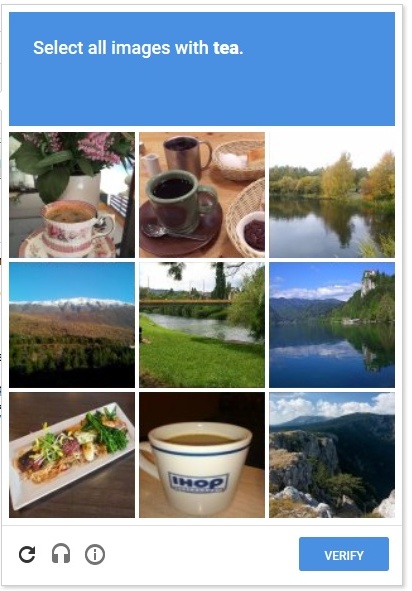
reCAPTCHA for WordPress
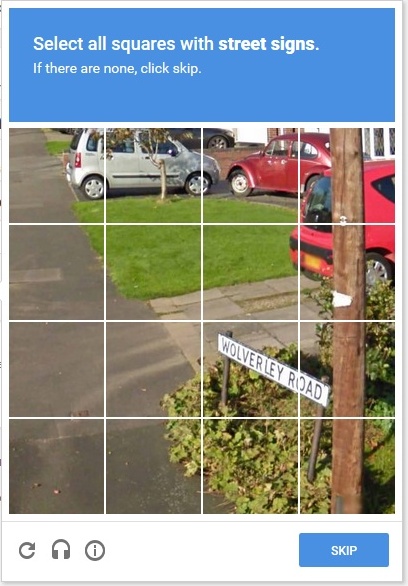
reCAPTCHA as anti-spam for WooCommerce
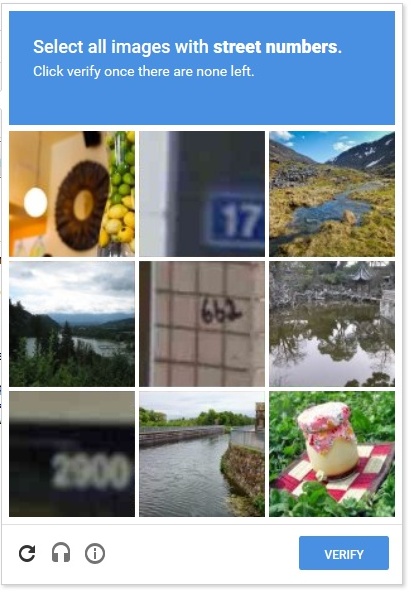
reCAPTCHA for WordPress comment form
reCAPTCHA plugin for WooCommerce
reCAPTCHA anti-spam plugin for WordPress
WP Cerber Security 9.5
WP Cerber Security 9.5.3

I'm a team lead in Cerber Tech. I'm a software & database architect, WordPress - PHP - SQL - JavaScript developer. I started coding in 1993 on IBM System/370 (yeah, that was amazing days) and today software engineering at Cerber Tech is how I make my living. I've taught to have high standards for myself as well as using them in developing software solutions.
Hi There,
My have enabled the recaptcha feature in the wp admin login page, but it keep showing human verification failed even thought the username and password are correct. Wonder how can I disable the recaptcha manually?
Thanks.
You have to remove the plugin folder by using FTP client or any file manager in your hosting control panel. Once you have logged in to your website reinstall the plugin and check the activity log for relevant errors.
HI , i want to confirm about wp cerber plugin , there are two [limit attempt] options ,one in antispam tab and other in dashboard>>main settings , are they are the same or different? thanks.
The first one is main and it is for limit login attempts. The second one, on the antispam admin page, is for blocking aggressive spammers.